Beolvasás a gyorsbillentyűvel
Ezzel egy gyorsgombra regisztrálja a beolvasási beállításokat, valamint a számítógépet, ahová a beolvasott adatokat menti, így a vezérlőpult [Főképernyő] képernyőjéről gyorsan indíthat beolvasást.
|
Szükséges előkészületek
|
|
Végezze el a szükséges előkészületeket, többek között telepítse a lapolvasó-illesztőprogramot (ScanGear MF) és az alkalmazást (Scan Utility) a mentési helyként használt számítógépre. Előkészületek a beolvasott adatok számítógépre történő küldéséhez
Ha a mentési helyként használt számítógép képernyőn megjelenik a ScanGear MF képernyő, zárja be azt.
|
A beolvasási beállítások és a mentési helyként használt számítógép regisztrálása a gyorsgombra
A beállítások konfigurálásához használja a vezérlőpultot. A beállítások nem konfigurálhatók számítógépről a Távoli felhasználói felület használatával.
1
A vezérlőpulton válassza ki a [Főképernyő] [Menü] elemét, majd nyomja meg a  gombot. [Főképernyő] képernyő
gombot. [Főképernyő] képernyő2
Nyomja meg a következőt: [Funkcióbeállítások]  [Küldés] [Beolvasás és küldés beállításai] .
[Küldés] [Beolvasás és küldés beállításai] .3
Nyomja meg a következőt: [Gyorsgomb beállításai] [Bejegyzés] .
[Bejegyzés] .4
Nyomja meg a gyorsgombot.
gyorsgombot.5
Válassza ki a mentési helyként használandó számítógéphez való kapcsolódás módját, majd nyomja meg a elemet.
elemet.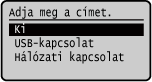
6
Válassza ki a mentési helyként használandó számítógépet, majd nyomja meg a elemet.
elemet.Ha az 5. lépésben az [USB-kapcsolat] beállítást választja, folytassa a 7. lépéssel.
7
Válassza ki a beolvasás típusát, majd nyomja meg a elemet.
elemet.Minden beolvasási beállításnál megadhatja a beolvasott adatok formátumát, a mentési helyet a számítógépen és az egyéb beállításokat. Az eredeti dokumentum beolvasása a kiválasztott beolvasási beállításokkal történik.
A beolvasási beállításokat az Scan Utility használatával ellenőrizheti és módosíthatja a mentési helyként használt számítógépen. Az Scan Utility indítása
A macOS operációs rendszer esetén a megfelelő illesztőprogram és a szoftver kézikönyvek az online kézikönyvet tartalmazó webhelyen találhatók.
|
|
Regisztrált mentési helyek és beolvasási beállítások ellenőrzéseNyomja meg a következőt: [Gyorsgomb beállításai]
[Rendeltetési hely megerősítése] Gyorsgomb a 3. lépésben.Regisztrált mentési helyek és beolvasási beállítások törléseNyomja meg a [Ki]
gombot az 5. lépésben. |

A gyorsbillentyűk használata
1
Helyezze be az eredeti dokumentumot. Az eredetik elhelyezése
2
A vezérlőpulton válassza ki a [Scan  PC] lehetőséget a [Főképernyő] elemei közül, és nyomja meg a gombot. [Főképernyő] képernyő
PC] lehetőséget a [Főképernyő] elemei közül, és nyomja meg a gombot. [Főképernyő] képernyőMegkezdődik az eredeti beolvasása.
Ha befejeződött a beolvasás, a kiválasztott számítógép kijelzőjén megjelenik a mentési célmappa.
* A készülék alapértelmezett beállítás szerint létrehoz egy almappát a beolvasás dátumával a [Dokumentumok] mappában (Windows) vagy a [Képek] mappában (macOS), és ebbe a mappába menti a beolvasott adatokat.
* A készülék alapértelmezett beállítás szerint létrehoz egy almappát a beolvasás dátumával a [Dokumentumok] mappában (Windows) vagy a [Képek] mappában (macOS), és ebbe a mappába menti a beolvasott adatokat.
 Amikor a [*Köv.beolv.: Start g.] lehetőség jelenik meg
Amikor egy dokumentumot helyez az üveglapra, és beolvassa azt, megjelenik a további eredetik beolvasására szolgáló képernyő.
Ha további eredetiket szeretne beolvasni, helyezze őket az üveglapra, majd nyomja meg a gombot.
A beolvasott adatok mentéséhez nyomja meg a [<Beolvasás befejezése>] elemet.
Ha további eredetiket szeretne beolvasni, helyezze őket az üveglapra, majd nyomja meg a
gombot.A beolvasott adatok mentéséhez nyomja meg a [<Beolvasás befejezése>]
elemet.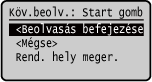
*Különböző méretű eredeti dokumentum esetén előfordulhat, hogy a kép egy része hiányozni fog, vagy a készülék kisebb méretben olvassa be a képet.