A nyomtatás megszakítása
A nyomtatást számítógépről szakítható meg. Ha a nyomtatási adatok elküldése után szeretné megszakítani a nyomtatást, akkor használja a vezérlőpultot vagy a Távoli felhasználói felületet.
A nyomtatás megszakítás számítógépről
Windows használata esetén
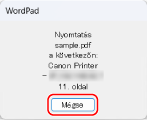
Ha megjelenik a nyomtatási képernyő, kattintson a [Mégse] gombra.
Ha nem jelenik meg a fenti képernyő, kattintson duplán a nyomtató ikonjára a Windows értesítési területén, válassza ki a megszakítandó dokumentumot, és kattintson jobb gombbal a  [Mégse] [Igen] lehetőségre.
[Mégse] [Igen] lehetőségre.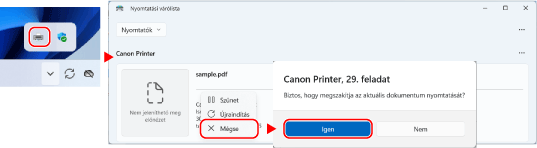
Ha nem jelenik meg a nyomtató ikonja a Windows értesítési területén, vagy nem jelenik meg a megszakítani kívánt dokumentum, akkor a számítógép a feldolgozást követően a készülékre továbbított a nyomtatási adatokat.
Ebben az esetben a vezérlőpult vagy a Távoli felhasználói felület használatával szakíthatja meg a nyomtatást. A nyomtatás megszakítása a vezérlőpult használatával
Ebben az esetben a vezérlőpult vagy a Távoli felhasználói felület használatával szakíthatja meg a nyomtatást. A nyomtatás megszakítása a vezérlőpult használatával
macOS használata esetén
Kattintson duplán a nyomtató ikonjára a Dock területén, válassza ki a megszakítandó dokumentumot, és kattintson a [ ] gombra.
] gombra.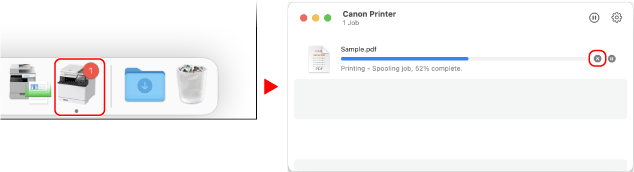
A nyomtatás megszakítása a vezérlőpult használatával
A nyomtatás megszakításához kövesse az alábbi eljárást.
1
A vezérlőpulton nyomja meg a  gombot, illetve válassza ki az [Állapotfigyelés] lehetőséget a [Főképernyő] elemei közül
  .
.
Vezérlőpult
[Főképernyő] képernyő
gombot, illetve válassza ki az [Állapotfigyelés] lehetőséget a [Főképernyő] elemei közül .Vezérlőpult
[Főképernyő] képernyő
2
Nyomja meg a következőt: [Másolási/nyomtatási feladat] [Feladat állapota] .
[Feladat állapota] .3
Válassza ki a megszakítandó feladatot a [Más./nyomt.felad. áll.] részen, majd nyomja meg az gombot.
gombot.4
Nyomja meg a következőt: [<Mégse>] [Igen] .
[Igen] .A nyomtatás megszakítása a Távoli felhasználói felület használatával
A nyomtatás a Távoli felhasználói felület [Nyomtatás] részén található [Állapotfigyelés/Mégse] [Feladat állapota] képernyőn is megszakítható. A használat és a naplók ellenőrzése a Távoli felhasználói felület használatával
[Feladat állapota] képernyőn is megszakítható. A használat és a naplók ellenőrzése a Távoli felhasználói felület használatával