Skanowanie z użyciem klawisza skrótu
Zarejestruje to ustawienia skanowania oraz komputer, na którym zapisane zostaną skanowane dane, w klawiszu skrótu, tak aby możliwe było szybkie skanowanie z poziomu ekranu [Główny] na panelu sterowania.
|
Wymagane czynności przygotowawcze
|
|
Dokonaj przygotowań, takich jak instalacja sterownika skanera (ScanGear MF) i aplikacji (Scan Utility) w komputerze używanym jako miejsce zapisu. Przygotowanie do zapisania zeskanowanych danych w komputerze
Jeśli na komputerze używanym jak lokalizacja zapisu zostanie wyświetlony ekran ScanGear MF, zamknij ten ekran.
|
Rejestrowanie ustawień skanowania oraz komputera jako lokalizacji zapisu w klawiszu skrótu
Aby skonfigurować ustawienia, użyj panelu sterowania. Nie możesz konfigurować ustawień za pomocą zdalnego interfejsu użytkownika z komputera.
1
Na panelu sterowania wybierz [Menu] na ekranie [Główny], a następnie naciśnij  . Ekran [Główny]
. Ekran [Główny]2
Naciśnij [Ustawienia funkcji]  [Wyślij] [Ustawienia skanowania i wysyłania] .
[Wyślij] [Ustawienia skanowania i wysyłania] .3
Naciśnij [Ust. przycisku skrótu] [Zarejestruj] .
[Zarejestruj] .4
Naciśnij klawisz skrótu .
.5
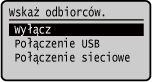
Wybierz metodę łączenia komputera, który będzie lokalizacją do zapisu, i naciśnij .
.
6
Wybierz komputer do użycia jako lokalizacja zapisu i naciśnij .
.Jeśli w kroku 5 wybrano [Połączenie USB], przejdź do kroku 7.
7
Wybierz typ skanowania i naciśnij .
.Dla każdego ustawienia skanowania można określić format danych skanowania, lokalizację zapisu i inne ustawienia. Oryginał został zeskanowany zgodnie z wybranymi ustawieniami skanowania.
Możesz sprawdzić i zmienić ustawienia skanowania, używając Scan Utility na komputerze używanym jako lokalizacja do zapisu. Uruchamianie Scan Utility
W przypadku systemu macOS zob. odpowiednie instrukcje dotyczące sterownika i obsługi oprogramowania w witrynie z instrukcją online.
|
|
Sprawdzanie zarejestrowanych lokalizacji zapisu i ustawień skanowaniaNaciśnij [Ust. przycisku skrótu]
[Potwierdź odbiorcę] Przyciski skrótów w kroku 3.Usuwanie zarejestrowanych lokalizacji zapisu i ustawień skanowaniaNaciśnij [Wyłącz]
w kroku 5. |

Korzystanie z klawisza skrótu
1
Umieść oryginał. Umieszczanie oryginałów
2
 PC] na ekranie [Główny], a następnie naciśnij
 Rozpocznie się skanowanie oryginału.
Po ukończeniu skanowania na ekranie wybranego komputera wyświetlony zostaje folder docelowy.
* Domyślnie w folderze [Dokumenty] (Windows) lub folderze [Obrazki] (macOS) utworzony zostanie podfolder z datą skanowania, a zeskanowane dane są zapisywane w tym folderze.
* Domyślnie w folderze [Dokumenty] (Windows) lub folderze [Obrazki] (macOS) utworzony zostanie podfolder z datą skanowania, a zeskanowane dane są zapisywane w tym folderze.
 Gdy pojawi się [*Skan.nas.: nac.Start]
Po umieszczeniu oryginału na szybie ekspozycyjnej i jego zeskanowaniu wyświetlany jest ekran skanowania dodatkowych oryginałów.
Aby kontynuować skanowanie oryginałów, umieść ja na szklanej płycie i naciśnij .
.
Naciśnij [<Zakończ skanow.>], aby zapisać zeskanowane dane.
Aby kontynuować skanowanie oryginałów, umieść ja na szklanej płycie i naciśnij
.Naciśnij [<Zakończ skanow.>]
, aby zapisać zeskanowane dane.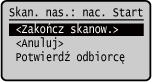
* Jeśli rozmiar oryginału jest inny, może brakować części obrazu lub obraz może być zeskanowany w mniejszym rozmiarze.