
Sprawdzanie stanu i ustawień sieci
Aby sprawdzić, czy urządzenie jest poprawnie podłączone do sieci, możesz przeprowadzić test połączenia z urządzeniami w sieci.
Do korzystania ze zdalnego interfejsu użytkownika i konfigurowania ustawień zapory sieciowej potrzebne są adres IP urządzenia oraz informacje o adresie MAC. Sprawdź bieżące ustawienia.
Do korzystania ze zdalnego interfejsu użytkownika i konfigurowania ustawień zapory sieciowej potrzebne są adres IP urządzenia oraz informacje o adresie MAC. Sprawdź bieżące ustawienia.
|
|
|
Jeśli adres IP jest wyświetlany jako „0.0.0.0”, nie jest on poprawnie skonfigurowany. Ponownie ustaw adres IP.
Ustawianie adresów IPv4 Ustawianie adresów IPv6 Na przykład podłączenie urządzenia do koncentratora przełączającego może uniemożliwić połączenie z siecią, nawet jeśli adres IP jest poprawnie skonfigurowany. W tym przypadku ustaw czas oczekiwania, aż urządzenie zacznie się komunikować i spróbuj połączyć się ponownie. [Czas oczekiwania na połącz. przy uruch.]
Aby zobaczyć ustawienia sieciowe, możesz wydrukować listę danych administratora. Drukowanie i przeglądanie raportów i list
|
Sprawdzanie, czy urządzenie może łączyć się z urządzeniami sieciowymi
W przeglądarce internetowej komputera podłączonego do sieci wpisz adres IPv4 lub IPv6 urządzenia. Jeśli zostanie wyświetlony ekran logowania do zdalnego interfejsu użytkownika, urządzenie jest prawidłowo podłączone do sieci. Uruchamianie Zdalnego interfejsu użytkownika
Jeśli używasz adresu IPv4, możesz użyć poniższej procedury, aby wysłać polecenie ping z panelu sterowania i sprawdzić, czy urządzenie może się połączyć z urządzeniem sieciowym.
|
Wymagane czynności przygotowawcze
|
|
Przygotuj adres IPv4 urządzenia w sieci, do którego chcesz się podłączyć, i przechowuj go w pobliżu.
|
1
Na panelu sterowania wybierz [Menu] na ekranie [Główny], a następnie naciśnij  . Ekran [Główny]
. Ekran [Główny]2
Naciśnij [Ustawienia]  [Sieć] [Ustawienia TCP/IP] [Ustawienia IPv4] [Polecenie PING] .
[Sieć] [Ustawienia TCP/IP] [Ustawienia IPv4] [Polecenie PING] .Jeśli wyświetlony zostanie ekran logowania, wprowadź identyfikator i kod PIN administratora, a następnie naciśnij [<Zaloguj>] . Identyfikator i kod PIN administratora
. Identyfikator i kod PIN administratora3
Wprowadź adres IPv4 urządzenia sieciowego, a następnie naciśnij .
.Jeśli urządzenie jest prawidłowo podłączone do sieci, pojawi się [Uzyskano odpowiedź z hosta.].
Wyświetlanie adresu IP ustawionego dla urządzenia
Możesz przejrzeć ustawienia adresu IP przypisanego do urządzenia, takie jak adres IPv4 i adres IPv6.
W tym rozdziale opisano, jak wyświetlić adres IP za pomocą panelu sterowania.
Możesz też sprawdzić te informacje, korzystając ze zdalnego interfejsu użytkownika z komputera. Zarządzanie urządzeniem z komputera (Zdalny interfejs użytkownika)
Możesz też sprawdzić te informacje, korzystając ze zdalnego interfejsu użytkownika z komputera. Zarządzanie urządzeniem z komputera (Zdalny interfejs użytkownika)
1
Na panelu sterowania naciśnij  lub [Monitor stanu] na ekranie [Główny], a następnie naciśnij . Ekran [Główny]
lub [Monitor stanu] na ekranie [Główny], a następnie naciśnij . Ekran [Główny]Zostanie wyświetlony ekran [Monitor stanu].
2
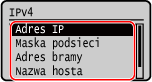
Naciśnij [Informacje o sieci] [IPv4] lub [IPv6] .
[IPv4] lub [IPv6] .3
Wyświetl ustawienia, a następnie naciśnij .
.
Wyświetlanie adresu MAC przewodowej sieci LAN
Gdy urządzenie jest podłączone do przewodowej sieci LAN, możesz zobaczyć ustawiony dla niego adres MAC.
W tym rozdziale opisano, jak przeglądać te informacje za pomocą panelu sterowania.
Aby zobaczyć adres MAC, możesz także użyć zdalnego interfejsu użytkownika z komputera. Zarządzanie urządzeniem z komputera (Zdalny interfejs użytkownika)
Wymagane są uprawnienia administratora.
Aby zobaczyć adres MAC, możesz także użyć zdalnego interfejsu użytkownika z komputera. Zarządzanie urządzeniem z komputera (Zdalny interfejs użytkownika)
Wymagane są uprawnienia administratora.
1
Na panelu sterowania wybierz [Menu] na ekranie [Główny], a następnie naciśnij . Ekran [Główny]
. Ekran [Główny]2
Naciśnij [Ustawienia] [Sieć] [Ustawienia sterownika Ethernet] .
[Sieć] [Ustawienia sterownika Ethernet] .Jeśli wyświetlony zostanie ekran logowania, wprowadź identyfikator i kod PIN administratora, a następnie naciśnij [<Zaloguj>] . Identyfikator i kod PIN administratora
. Identyfikator i kod PIN administratora3
Wyświetl adres MAC.
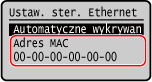
Wyświetlanie adresu MAC i informacji o połączeniu bezprzewodowej sieci Wi-Fi
Oprócz adresu MAC i informacji o połączeniu z bezprzewodową siecią Wi-Fi, gdy urządzenie jest podłączone do bezprzewodowej sieci Wi-Fi, możesz również wyświetlić ustawienia zabezpieczeń.
W tym rozdziale opisano, jak przeglądać te informacje za pomocą panelu sterowania.
Możesz też sprawdzić te informacje, korzystając ze zdalnego interfejsu użytkownika z komputera. Zarządzanie urządzeniem z komputera (Zdalny interfejs użytkownika)
Wymagane są uprawnienia administratora.
Możesz też sprawdzić te informacje, korzystając ze zdalnego interfejsu użytkownika z komputera. Zarządzanie urządzeniem z komputera (Zdalny interfejs użytkownika)
Wymagane są uprawnienia administratora.
1
Na panelu sterowania wybierz [Ustaw. Wi-Fi.] na ekranie [Główny], a następnie naciśnij . Ekran [Główny]
. Ekran [Główny]Zostanie wyświetlony ekran [Wybierz sieć].
Jeśli wyświetlony zostanie ekran logowania, wprowadź identyfikator i kod PIN administratora, a następnie naciśnij [<Zaloguj>] . Identyfikator i kod PIN administratora
. Identyfikator i kod PIN administratora2
Naciśnij [Ustawienia połączenia] [Informacje o połączeniu] .
[Informacje o połączeniu] .3
Przejrzyj adres MAC i ustawienia.
Wybierz [Najnow. infor. o błędach], a następnie naciśnij , aby wyświetlić informacje o błędach związanych z połączeniem z bezprzewodową siecią Wi-Fi.
, aby wyświetlić informacje o błędach związanych z połączeniem z bezprzewodową siecią Wi-Fi.Wybierz opcję [Ustaw. zabezp.] i naciśnij przycisk , aby wyświetlić metodę szyfrowania lub klucz szyfrowania.
, aby wyświetlić metodę szyfrowania lub klucz szyfrowania.|
|
||
Wyświetlanie informacji przy użyciu ekranu [Monitor stanu]Możesz również wyświetlić status bezprzewodowej sieci Wi-Fi oraz informacje o błędach, wykonując poniższą procedurę:
Dotyczy modelu MF275dw II
Dotyczy modelu MF272dw II
|