
Zobrazí sa kód chyby
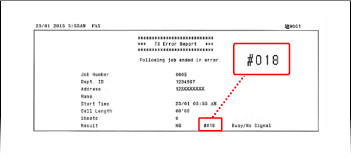
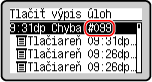
Ak nie je možné vykonať tlač, odoslať alebo prijať naskenované údaje alebo fax, alebo sa vyskytne iná chyba, v hlásení alebo vo výpise úloh sa zobrazí chybový kód (trojmiestne číslo začínajúce „#“).
|
správe komunikácie
|
Výpis úlohy
|
|
|
|
Vyberte kód chyby z nižšie uvedeného zoznamu a pozrite si, ako problém odstrániť.
|
|
|
Ak problém pretrváva aj po vykonaní krokov na odstránenie problému, obráťte sa na predajcu alebo na servisného zástupcu. Ak problém pretrváva
|
#001
Originál je zaseknutý v podávači.
Odstráňte zaseknutý originál.
#003
Objem údajov je príliš veľký na odoslanie alebo prijatie faxu.
Rozdeľte originál alebo znížte rozlíšenie.
|
Nemôžem odoslať fax
Keď odosielate originál s mnohými stranami, rozdeľte ho a odošlite.
Keď skenujete originál, zmeňte nastavené rozlíšenie na nižšie rozlíšenie.
|
||
|
Nedá sa prijať fax
Požiadajte odosielateľa o rozdelenie originálu alebo zníženie rozlíšenia a opätovné poslanie faxu.
|
#005
Zariadenie druhej strany neodpovedalo v časovom limite.
Stanovili ste zámorské miesto určenia?
Možno sa vám nepodarilo správne pripojiť k miestu určenia. Po zadaní medzinárodného prístupového čísla alebo kódu krajiny zadajte čas čakania (pauza) alebo znížte rýchlosť spustenia komunikácie pred odoslaním faxu. Nedá sa odoslať fax na medzinárodné miesto určenia
Je zariadenie druhej strany pripravené na prijatie faxu?
Zariadenie druhej strany nemusí byť zapnuté alebo režim PR nemusí byť správne nakonfigurovaný. Požiadajte druhú stranu o kontrolu.
#012
V prijímacom zariadení došiel papier (záznamový papier).
Požiadajte druhú stranu, aby pridala ďalší papier.
Požiadajte druhú stranu, aby pridala ďalší papier.
#018
Zariadenie druhej strany neodpovedalo, pretože bolo zaneprázdnené alebo z iného dôvodu.
Stanovili ste zámorské miesto určenia?
Možno sa vám nepodarilo správne pripojiť k miestu určenia. Po zadaní medzinárodného prístupového čísla alebo kódu krajiny zadajte čas čakania (pauza) alebo znížte rýchlosť spustenia komunikácie pred odoslaním faxu. Nedá sa odoslať fax na medzinárodné miesto určenia
Je zariadenie druhej strany pripravené na prijatie faxu?
Zariadenie druhej strany nemusí byť zapnuté alebo režim PR nemusí byť správne nakonfigurovaný. Požiadajte druhú stranu o kontrolu.
#022
Odosielanie faxov z počítača je obmedzené. Prípadne mohlo dôjsť k odstráneniu miesta určenia zadaného ako miesto určenia presmerovania z telefónneho zoznamu.
Ak chcete zrušiť obmedzenie odosielania faxov z počítača, zmeňte nastavenie [Fax TX Settings].
|
Prihláste sa do Remote UI (Vzdialené PR) v režime správcu
 [Settings/Registration] [TX Settings] [Fax TX Settings] [Edit] začiarknite políčko [Allow Fax Driver TX] [OK] [Settings/Registration] [TX Settings] [Fax TX Settings] [Edit] začiarknite políčko [Allow Fax Driver TX] [OK] |
Na ovládacom paneli zmeňte nastavenie výberom položky [Ponuka]  [Nastavenia funkcií] na obrazovke [Domov]. [Umožniť VYS. z ovládača faxu]
[Nastavenia funkcií] na obrazovke [Domov]. [Umožniť VYS. z ovládača faxu]
Zaregistrujte miesto určenia presmerovania do telefónneho zoznamu.
Skontrolujte, či je fax, ktorý sa nepodarilo preposlať, uložený v pamäti.
Ak je fax uložený v pamäti, môžete ho skúsiť preposlať znova. Kontrola faxov, ktoré sa nepodarilo preposlať
#037
Odoslanie faxu zlyhalo z dôvodu nedostatku dostupnej pamäte alebo bol prekročený maximálny počet miest určenia, kam možno fax odoslať. Prípadne nebolo možné vykonať tlač z dôvodu veľkosti súboru.
Ak čakajú údaje na vytlačenie alebo odoslanie faxom, počkajte na dokončenie spracovania.
Ak čakajú údaje na vytlačenie alebo odoslanie faxom, počkajte na dokončenie spracovania.
Skontrolujte prijaté údaje uložené v pamäti.
Podľa potreby ich vytlačte alebo prepošlite a odstráňte nepotrebné údaje.
Zobrazenie a tlač faxov uložených v pamäti
Kontrola faxov, ktoré sa nepodarilo preposlať
Zobrazenie a tlač faxov uložených v pamäti
Kontrola faxov, ktoré sa nepodarilo preposlať
Pri odosielaní faxov rozdeľte originál alebo znížte rozlíšenie.
Keď odosielate originál s mnohými stranami, rozdeľte ho a odošlite.
Keď skenujete originál, zmeňte nastavené rozlíšenie na nižšie rozlíšenie.
|
Obrazovka [Domov] na ovládacom paneli
[Fax] [Rozlíšenie] vyberte rozlíšenie. |
Snažíte sa pri odosielaní faxu pomocou systému Windows odoslať fax na viacero miest určenia?
Odoslanie faxu mohlo zlyhať z dôvodu prekročenia maximálneho počtu miest určenia, ktoré je možné naraz zadať.
Pomocou nasledujúceho postupu zmeňte nastavenie ovládača faxu a zvýšte počet miest určenia, ktoré možno naraz zadať.
Pomocou nasledujúceho postupu zmeňte nastavenie ovládača faxu a zvýšte počet miest určenia, ktoré možno naraz zadať.
|
1
|
Prihláste sa do počítača pomocou účtu správcu.
|
|
2
|
[
 ] (Start) [ ] (Start) [ ] (Settings) [Bluetooth a zariadenia] kliknite na [Tlačiarne a skenery] ] (Settings) [Bluetooth a zariadenia] kliknite na [Tlačiarne a skenery]Zobrazí sa obrazovka [Tlačiarne a skenery].
|
|
3
|
Vyberte ovládač faxu zariadenia
kliknite na [Vlastnosti tlačiarne]Zobrazí sa obrazovka s vlastnosťami ovládača faxu.
|
|
4
|
Na karte [Nastavenia zariadenia] začiarknite políčko [Nastaviť počet cieľov, ktoré možno určiť naraz, na 2000].
|
|
5
|
Kliknite na položku [OK].
|
Pri tlači zmenšite veľkosť súboru alebo ho rozdeľte.
Súbor optimalizujte, aby bol menší, alebo ho rozdeľte a potom vytlačte.
#099
Úloha bola zrušená.
Neznamená to poruchu. V prípade potreby vykonajte operáciu znova.
Neznamená to poruchu. V prípade potreby vykonajte operáciu znova.
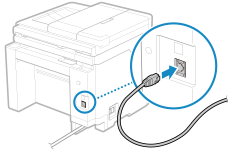
#753
Počítač sa nemohol pripojiť k sieti z dôvodu odpojeného ethernetového kábla.
Skontrolujte, či je ethernetový kábel správne pripojený.
#755
Protokol TCP/IP nie je správne nakonfigurovaný alebo sa zariadenie nemohlo pripojiť k sieti z dôvodu nastaveného času čakania pred pripojením.
Skontrolujte stav a nastavenie siete.
Ak zariadenie nie je pripojené do siete, znova nakonfigurujte nastavenia siete.
Kontrola stavu siete a nastavení
Nastavenie siete
Kontrola stavu siete a nastavení
Nastavenie siete
Je nastavený čas čakania pred pripojením?
Skontrolujte, či je nastavený čas čakania.
|
Prihláste sa do rozhrania Remote UI (Vzdialené PR) v režime správcu
[Settings/Registration] [Network Settings] [Waiting Time for Connection at Startup] |
Na ovládacom paneli skontrolujte nastavenie výberom položky [Ponuka] [Predvoľby] na obrazovke [Domov]. [Čakanie na pripojenie pri spustení]
[Predvoľby] na obrazovke [Domov]. [Čakanie na pripojenie pri spustení]Ak je nastavený čas čakania, pripojenie nie je možné nadviazať okamžite po zapnutí napájania zariadenia. Odosielanie sa spustí po uplynutí času čakania.
Ak chcete zmeniť čas čakania, kliknite na položku [Edit] na vyššie uvedenej obrazovke [Waiting Time for Connection at Startup], zadajte čas čakania a potom kliknite na [OK].
#766
Platnosť certifikátu uplynula.
Obnovte certifikát alebo použite platný certifikát.
Sú aktuálny dátum a čas v zariadení správne?
Skontrolujte nastavenie dátumu a času. Ak nastavenia nie sú správne, nastavte časové pásmo a potom aktuálny čas a dátum. Nastavenie dátumu a času
#827
Prijaté údaje obsahujú nepodporované informácie MIME a nemožno ich spracovať.
Požiadajte odosielateľa, aby skontroloval nastavenia a znova odoslal údaje.
Požiadajte odosielateľa, aby skontroloval nastavenia a znova odoslal údaje.
#829
Prijaté údaje prekračujú maximálnu veľkosť, ktorú môže zariadenie prijať.
Požiadajte odosielateľa o kontrolu a opätovné odoslanie údajov.
Pri prijímaní faxu
Zariadenie vytlačí alebo uloží do pamäte strany 1 až 999 a odstráni stranu 1000 a nasledujúce strany. Požiadajte odosielateľa, aby znova poslal stranu 1000 a nasledujúce strany.
#852
Napájanie zariadenia sa z nejakého dôvodu vyplo.
Uistite sa, že je zástrčka pevne zasunutá do zásuvky.
Uistite sa, že je zástrčka pevne zasunutá do zásuvky.
#853
Tlač z nejakého dôvodu zlyhala.
Ak bola operácia zrušená pri odosielaní tlačových údajov z počítača do zariadenia, skúste tlačiť znova.
V opačnom prípade skontrolujte nasledujúce:
Ak bola operácia zrušená pri odosielaní tlačových údajov z počítača do zariadenia, skúste tlačiť znova.
V opačnom prípade skontrolujte nasledujúce:
Tlačíte veľkú úlohu?
Objem údajov mohol prekročiť kapacitu spracovania zariadenia. Znížte počet strán, ktoré sa majú vytlačiť, alebo tlačte, keď sa netlačia žiadne tlačové údaje alebo keď sa čaká na ich vytlačenie.
Sú údaje, ktoré sa majú vytlačiť, poškodené?
Ak sú údaje poškodené alebo inak porušené, opravte ich.
#861
Používate nepodporovaný ovládač tlačiarne alebo údaje, ktoré sa pokúšate vytlačiť, sú poškodené.
Použite ovládač tlačiarne zariadenia a skúste tlačiť znova.
Sú údaje, ktoré sa majú vytlačiť, poškodené?
Ak sú údaje poškodené alebo inak porušené, opravte ich.
#863
Vyskytla sa chyba, ktorá bráni tlači.
Reštartujte zariadenie a potom znova vytlačte údaje.
#934
Úlohu odstránila funkcia Auto. odstrániť pozdržané úlohy.
Vyriešte chybu, ktorá spôsobila pozdržanie úlohy.
Vyriešte chybu a skúste znova tlačiť alebo kopírovať.
* Vypnite funkciu Auto. odstrániť pozdržané úlohy alebo zmeňte čas do automatického odstránenia údajov. [Auto. odstrániť pozdržané úlohy]
#995
Odoslanie alebo prijatie čakajúcej úlohy bolo zrušené.
Podľa potreby skúste odoslať alebo prijať znova.
Podľa potreby skúste odoslať alebo prijať znova.