Nuskaitymas naudojant spartųjį klavišą
Taip registruojami nuskaitymo parametrai ir kompiuteris, kuriame į spartųjį klavišą bus išsaugoti nuskaityti duomenys, kad galėtumėte greitai atlikti nuskaitymą iš valdymo skydelio ekrano [Pagrindinis].
|
Reikalingas pasiruošimas
|
|
Atlikite paruošiamuosius veiksmus, pavyzdžiui, kompiuteryje, kuris naudojamas kaip įrašymo vieta, įdiekite skaitytuvo tvarkyklę (ScanGear MF) ir taikomąją programą (Scan Utility). Pasiruošimas įrašyti nuskaitytus duomenis kompiuteryje
Jeigu kompiuteryje, naudojamame kaip įrašymo vieta, pasirodo ScanGear MF ekranas, jį uždarykite.
|
Nuskaitymo parametrų ir kompiuterio registravimas kaip išsaugojimo vieta sparčiajame klaviše
Parametrams konfigūruoti naudokite valdymo skydelį. Negalite konfigūruoti parametrų naudodami „Remote UI“ (Nuotolinė naudotojo sąsaja) iš kompiuterio.
1
Valdymo skydelyje pasirinkite [Pagrindinis] ekrane [Meniu], tuomet paspauskite  . Ekranas [Pagrindinis]
. Ekranas [Pagrindinis]2
Paspauskite [Funkcijų parametrai]  [Siuntimas] [Nuskaitymo ir siuntimo parametrai] .
[Siuntimas] [Nuskaitymo ir siuntimo parametrai] .3
Paspauskite [Sparčiųjų klavišų parametrai] [Registruoti] .
[Registruoti] .4
Paspauskite spartųjį klavišą .
.5
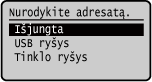
Pasirinkite būdą, kad prisijungtumėte prie kompiuterio, kuris bus naudojamas kaip įrašymo vieta ir paspauskite .
.
6
Pasirinkite kompiuterį, kuris bus naudojamas kaip įrašymo vieta, ir paspauskite .
.Jei 5 veiksme pasirinkote [USB ryšys], pereikite prie 7 veiksmo.
7
Pasirinkite nuskaitymo tipą ir paspauskite .
.Nuskaitomų duomenų formatas, įrašymo vieta kompiuteryje ir kiti parametrai yra nurodomi kiekvienam nuskaitymo parametrų rinkiniui. Originalas nuskaitomas pagal pasirinktus nuskaitymo parametrus.
Kompiuteryje, naudojamame kaip įrašymo vieta, naudodami Scan Utility, galite patikrinti ir pakeisti pasirinktą nuskaitymo parametrus. Scan Utility paleidimas
Dėl „macOS“, žr. internetinių instrukcijų svetainės atitinkamus tvarkyklės ir programinės įrangos vadovus.
|
|
Registruotų išsaugotų vietų ir nuskaitymo parametrų tikrinimasPaspauskite atliekant 3 veiksmą minimą [Sparčiųjų klavišų parametrai]
[Patvirtinti adresatą] spartųjį klavišą.Registruotų išsaugotų vietų ir nuskaitymo parametrų naikinimasPaspauskite atliekant 5 veiksmą minimą klavišą [Išjungti]
. |

Naudojant spartųjį klavišą
1
Padėkite originalą. Originalų dėjimas
2
 PC] ekrane [Pagrindinis] ir paspauskite
 Pradedamas originalų nuskaitymas.
Baigus nuskaitymą, pasirinkto kompiuterio ekrane rodomas paskirties aplankas.
* Pagal numatytuosius nustatymus aplanke [Dokumentai] („Windows“) arba [Pictures] („macOS“) sukuriamas poaplankis su nuskaitymo data ir jame įrašomi nuskaityti duomenys.
* Pagal numatytuosius nustatymus aplanke [Dokumentai] („Windows“) arba [Pictures] („macOS“) sukuriamas poaplankis su nuskaitymo data ir jame įrašomi nuskaityti duomenys.
 Kai rodoma [*Nusk.kt.:psp. Pradėt.]
Kai originalas yra dedamas ant ekspozicinio stiklo ir nuskaitomas, rodomas papildomų originalų nuskaitymo ekranas.
Norėdami toliau nuskaityti originalus, dėkite juos ant ekspozicinio stiklo ir paspauskite .
.
Paspauskite [<Baigti nuskaitymą>], kad išsaugotumėte nuskaitytus duomenis.
Norėdami toliau nuskaityti originalus, dėkite juos ant ekspozicinio stiklo ir paspauskite
.Paspauskite [<Baigti nuskaitymą>],
kad išsaugotumėte nuskaitytus duomenis.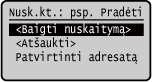
* Jei originalo dydis skiriasi, gali trūkti dalies vaizdo arba vaizdas gali būti nuskaitytas mažesnis.