Kısayol Tuşunu Kullanarak Tarama
Bu, tarama ayarlarını ve taranan verilerin kaydedileceği bilgisayarı bir kısayol tuşuna kaydeder, böylece tarama işlemini kumanda panelindeki [Ana Ekran] üzerinden hızlıca gerçekleştirebilirsiniz.
|
Gerekli Hazırlıklar
|
|
Kaydetme konumu olarak kullanılan bilgisayara tarayıcı sürücüsünü (ScanGear MF) ve uygulamayı (Scan Utility) yükleme gibi hazırlıkları gerçekleştirin. Taranan Verileri Bir Bilgisayara Kaydetmeye Hazırlama
Kaydetme konumu olarak kullanılan bilgisayarda ScanGear MF ekranı görüntülenirse ekranı kapatın.
|
Tarama Ayarlarını ve Kaydetme Konumu Olarak Bir Bilgisayarı Kısayol Tuşuna Kaydetme
Ayarları yapılandırmak için kumanda panelini kullanın. Bir bilgisayardan Uzak Kullanıcı Arabirimi'ni kullanarak ayarları yapılandıramazsınız.
1
Kumanda panelinde, [Ana Ekran] içinde [Menü] öğesini seçin ve  öğesine basın. [Ana Ekran] Ekranı
öğesine basın. [Ana Ekran] Ekranı2
[Fonksiyon Ayarları]  [Gönder] [Tara ve Gönder Ayarları] öğelerine basın.
[Gönder] [Tara ve Gönder Ayarları] öğelerine basın.3
[Kısayol Tuşu Ayarları] [Kaydet] öğelerine basın.
[Kaydet] öğelerine basın.4
Kısayol tuşuna basın .
.5
Kaydetme konumu olarak kullanılacak bilgisayara bağlanma yöntemini seçin ve öğesine basın.
öğesine basın.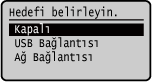
6
Kaydetme konumu olarak kullanılacak bilgisayarı seçin ve öğesine basın.
öğesine basın.5. adımda [USB Bağlantısı] öğesini seçtiyseniz 7. adıma gidin.
7
Tarama türünü seçin ve öğesine basın.
öğesine basın.Taranan veri biçimi, bilgisayardaki kaydetme konumu ve diğer ayarlar, tarama ayarlarının her biri için belirtilir. Orijinal, seçilen tarama ayarlarına göre taranır.
Tarama ayarlarını, kaydetme konumu olarak kullanılan bilgisayardaki Scan Utility uygulamasını kullanarak kontrol edip değiştirebilirsiniz. Scan Utility Uygulamasını Başlatma
macOS için çevrimiçi kılavuz sitesinden ilgili sürücü ve yazılım kılavuzlarına göz atın.
|
|
Kayıtlı Kaydetme Konumlarını ve Tarama Ayarlarını Kontrol Etme3. adımda [Kısayol Tuşu Ayarları]
[Hedefi Doğrula] kısayol tuşuna basın.Kayıtlı Kaydetme Konumlarını ve Tarama Ayarlarını Silme5. adımda [Kapalı]
öğelerine basın. |

Kısayol Tuşunu Kullanma
1
Orijinali yerleştirin. Orijinalleri Yerleştirme
2
 PC] öğesine basın ve
 Orijinali tarama işlemi başlar.
Tarama tamamlandığında, hedef klasör seçilen bilgisayarın ekranında görüntülenir.
* Varsayılan olarak [Belgeler] klasöründe (Windows) veya [Resimler] klasöründe (macOS) tarama tarihini içeren bir alt klasör oluşturulur ve taranan veriler bu klasöre kaydedilir.
* Varsayılan olarak [Belgeler] klasöründe (Windows) veya [Resimler] klasöründe (macOS) tarama tarihini içeren bir alt klasör oluşturulur ve taranan veriler bu klasöre kaydedilir.
 [*Snrk Tara: Başlat bas] öğesi görüntülendiğinde
Plaka camına bir orijinal yerleştirildiğinde ve tarandığında, ek orijinaller tarama ekranı görüntülenir.
Orijinalleri taramaya devam etmek için bunları plaka camına yerleştirin ve öğesine basın.
Taranan verileri kaydetmek için [<Trmayı Bitir>] öğelerine basın.
Orijinalleri taramaya devam etmek için bunları plaka camına yerleştirin ve
öğesine basın.Taranan verileri kaydetmek için [<Trmayı Bitir>]
öğelerine basın.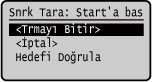
* Orijinalin boyutu farklıysa görüntünün bir kısmı eksik olabilir veya görüntü daha küçük şekilde taranabilir.