المسح الضوئي باستخدام مفتاح الاختصار
هذا من شأنه تسجيل إعدادات المسح الضوئي وجهاز الكمبيوتر الذي ستُحفظ عليه البيانات الممسوحة ضوئيًا على مفتاح اختصار لتتمكَّن من إجراء مسح ضوئي بسرعة من الشاشة [الرئيسية] على لوحة التشغيل.
|
التجهيزات المطلوبة
|
|
قم بإجراء التحضيرات مثل تثبيت برنامج تشغيل الماسحة الضوئية (ScanGear MF) والتطبيق (Scan Utility) على الكمبيوتر المُستخدَم كموقع للحفظ. التحضير لحفظ البيانات الممسوحة ضوئيًا على جهاز كمبيوتر
إذا ظهرت شاشة ScanGear MF على الكمبيوتر المُستخدم كموقع للحفظ، فأغلق الشاشة.
|
تسجيل إعدادات المسح الضوئي والكمبيوتر المُستخدم كموقع للحفظ على مفتاح الاختصار
استخدم لوحة التحكم لتكوين الإعدادات. لا يمكنك تكوين الإعدادات باستخدام Remote UI (واجهة المستخدم عن بعد) من جهاز كمبيوتر.
1
من لوحة التحكم، حدد [القائمة] في الشاشة [الرئيسية] واضغط على  . الشاشة [الرئيسية]
. الشاشة [الرئيسية]2
اضغط على [إعدادات الوظائف]  [إرسال] [إعدادات المسح الضوئي والإرسال] .
[إرسال] [إعدادات المسح الضوئي والإرسال] .3
اضغط على [إعدادات مفتاح الاختصار] [تسجيل] .
[تسجيل] .4
اضغط على مفتاح الاختصار .
.5
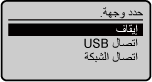
حدد طريقة التوصيل بجهاز الكمبيوتر الذي سيتم استخدامه كموقع للحفظ، واضغط على .
.
6
حدد الكمبيوتر الذي سيتم استخدامه كموقع للحفظ، واضغط على .
.في حالة تحديد [اتصال USB] في الخطوة 5، تابع حتى الخطوة 7.
7
حدد نوع المسح الضوئي، واضغط على .
.يتم تعيين تنسيق البيانات الممسوحة ضوئيًا وموقع الحفظ على الكمبيوتر والإعدادات الأخرى لكل مجموعة من إعدادات المسح الضوئي. يتم مسح المستند الأصلي ضوئيًا وفقًا لإعدادات المسح المحددة.
يمكنك فحص وتغيير إعدادات المسح الضوئي باستخدام Scan Utility على جهاز الكمبيوتر المُستخدم كموقع للحفظ. بدء تشغيل Scan Utility
بالنسبة إلى macOS، يُرجى الاطِّلاع على أدلة برنامج التشغيل والبرنامج المتوفرة على موقع الدليل الإلكتروني.
|
|
التحقق من إعدادات المسح الضوئي ومواقع الحفظ المسجَّلةاضغط على [إعدادات مفتاح الاختصار]
[تأكيد الوجهة] مفتاح الاختصار في الخطوة 3.حذف إعدادات المسح الضوئي ومواقع الحفظ المسجَّلةاضغط على [إيقاف تشغيل]
في الخطوة 5. |

استخدام مفتاح الاختصار
1
ضع المستند الأصلي. وضع المستندات الأصلية
2
من لوحة التحكم، اضغط على [المسح الضوئي  جهاز الكمبيوتر] في الشاشة [الرئيسية] واضغط على . الشاشة [الرئيسية]
جهاز الكمبيوتر] في الشاشة [الرئيسية] واضغط على . الشاشة [الرئيسية]تبدأ عملية المسح الضوئي للمستند الأصلي.
عند اكتمال المسح الضوئي، يتم عرض مجلد الوجهة على شاشة الكمبيوتر المحدد.
* بشكل افتراضي، يتم إنشاء مجلد فرعي بتاريخ المسح الضوئي في مجلد [مستندات] (Windows) أو مجلد [الصور] (macOS)، ويتم حفظ البيانات الممسوحة ضوئيًا في هذا المجلد.
* بشكل افتراضي، يتم إنشاء مجلد فرعي بتاريخ المسح الضوئي في مجلد [مستندات] (Windows) أو مجلد [الصور] (macOS)، ويتم حفظ البيانات الممسوحة ضوئيًا في هذا المجلد.
 عند ظهور [*مسح التالي: اضغط "بدء"]
عند وضع مستند أصلي على السطح الزجاجي ومسحه ضوئيًا، تُعرض شاشة المسح الضوئي للمستندات الأصلية الإضافية.
لمتابعة مسح المستندات الأصلية ضوئيًا، ضعها على السطح الزجاجي، واضغط على .
.
اضغط على [<إنهاء المسح الضوئي>] لحفظ البيانات الممسوحة ضوئيًا.
لمتابعة مسح المستندات الأصلية ضوئيًا، ضعها على السطح الزجاجي، واضغط على
.اضغط على [<إنهاء المسح الضوئي>]
لحفظ البيانات الممسوحة ضوئيًا.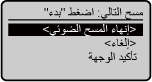
* إذا كان حجم المستند الأصلي مختلفًا، فقد يكون جزء من الصورة مفقودًا، أو قد يتم مسح الصورة ضوئيًا بشكل أصغر.