ثبت مقصدها در دفترچه آدرس (پنل کنترل)
میتوانید مقصدها را از طریق وارد کردن مستقیم اطلاعاتشان با استفاده از پنل کنترل در دفترچه آدرس ثبت کنید.
1
در پنل کنترل، گزینه [Address Book] را در [Home] فشار داده و سپس گزینه  را فشار دهید. صفحه [Home]
را فشار دهید. صفحه [Home]2
گزینههای 
 [Register New Destination to Address Book] را فشار دهید.
[Register New Destination to Address Book] را فشار دهید.صفحه [Register As] نمایش داده میشود.
اگر صفحه [Address Book PIN] نمایش داده شد، پین را وارد کنید و [<Apply>] را فشار دهید.
را فشار دهید.3
گزینه [Coded Dial] یا [One-Touch] [Fax] را فشار دهید.
[Fax] را فشار دهید.اگر [Coded Dial] انتخاب شده باشد، اعداد شمارهگیری کدگذاریشده ثبتنشده بهطور خودکار تنظیم میشوند و صفحه [Fax] نمایش داده میشود.
در صورت انتخاب [One-Touch]، شماره را برای ثبت انتخاب کنید.
میتوانید بعداً این شماره را به شمارهای دیگر تغییر دهید.
میتوانید بعداً این شماره را به شمارهای دیگر تغییر دهید.
هنگام ثبت مقصدهای گروهی، به بخش زیر مراجعه کنید.
ثبت گروهها در دفترچه آدرس (پنل کنترل)
ثبت گروهها در دفترچه آدرس (پنل کنترل)
4
اطلاعات مقصد را وارد کنید.
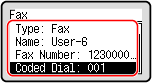
شما میتوانید بدون وارد کردن نام یک مقصد آن را ثبت کنید، اما با وارد کردن نام آن، میتوانید هنگام تعیین مقصد با استفاده از حروف اول نام انتخابی، مقصد را جستجو کنید.
نام را با فشار دادن [Name] , و سپس [<Apply>] وارد کنید.
, و سپس [<Apply>] وارد کنید.مقصد را با فشار دادن [Fax Number] و سپس [<Apply>] وارد کنید.
و سپس [<Apply>] وارد کنید.هنگام وارد کردن مقصد بینالمللی در [Fax Number]، شماره دسترسی بینالمللی، کد کشور و شماره فکس را به همین ترتیب وارد کنید. اگر نمیتوانید وصل شوید، برای افزودن مکث، بین اعداد دو بار دکمه  را فشار دهید. شما میتوانید مدت زمان مکث را تغییر دهید. [Set Pause Time]
را فشار دهید. شما میتوانید مدت زمان مکث را تغییر دهید. [Set Pause Time]برای تغییر شماره [Coded Dial]، گزینه [Coded Dial] را فشار دهید و سپس را فشار دهید و با استفاده از کلیدهای عددی، یک شماره گیری کدگذاری شده سه رقمی وارد کنید.
را فشار دهید و با استفاده از کلیدهای عددی، یک شماره گیری کدگذاری شده سه رقمی وارد کنید.5
جزئیات ارسال فکس را در صورت نیاز تنظیم کنید.
هنگامی که خطای ارسال رخ میدهد یا ارسال فکس به آن شماره طول میکشد، جزئیات را تنظیم کنید.
|
1
|
گزینههای [Fax Number]
[<Details>] را فشار دهید. |
|
2
|
موارد را تنظیم کنید و گزینه [<Apply>]
را فشار دهید.
[ECM TX]
*1
وقتی برای تصویر در حال ارسال خطایی روی میدهد، دستگاه تصویر را تصحیح میکند تا تصویر خراب ارسال نشود.
[TX Speed]
*1
اگر شروع ارسال فکس زمانگیر باشد، مثلاً وقتی که اتصال خط تلفن ضعیف است، دستگاه سرعت شروع ارتباط را کاهش میدهد.
[Long Distance]
اگر هنگام ارسال فکس به یک مقصد بینالمللی یک خطای ارتباطی رخ داد، [International (1)] را انتخاب کنید. اگر خطا بهبود نیافت، به ترتیب گزینه [International (2)] و [International (3)] را انتخاب کنید.
*1 اگر این تنظیم نشود، تنظیماتی که هنگام انتخاب [Menu] در صفحه [Home] و سپس انتخاب [Function Settings] ظاهر میشود اعمال میشود.
[ECM TX] [TX Start Speed] |
|
3
|
گزینه [<Apply>]
را فشار دهید. |
6
گزینه [<Apply>] را فشار دهید.
را فشار دهید.مقصد در دفترچه آدرس ثبت میشود.

|
ثبت مقصد از طریق گزارش کار TX یک کار فکسعلاوه بر فراخوانی گزارش کار TX از دفترچه آدرس، همچنین میتوانید مقصدها را از گزارش کار TX یک کار فکس در دفترچه آدرس ثبت کنید.
بررسی وضعیت و گزارش فاکسهای ارسالی و دریافتی |