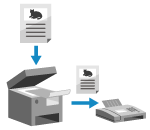
میتوانید سند، عکس یا سایر موارد چاپی (اسناد اصلی) را با دستگاه اسکن کنید، آن را به تصویر سیاه و سفید تبدیل کنید و سپس ارسال کنید.
پس از مکالمه تلفن نیز میتوانید فاکس ارسال کنید. ارسال فاکس بعد از تماس تلفنی (ارسال دستی)
ارسال فاکس
|
1
سند اصلی را در دستگاه قرار دهید. قرار دادن اسناد اصلی
2
در پنل کنترل، گزینه [Fax] را در [Home] و سپس گزینه  را فشار دهید. صفحه [Home]
را فشار دهید. صفحه [Home]صفحه فاکس نمایش داده میشود.
3
گزینه  را فشار دهید.
را فشار دهید.اگر تنظیم مقصد برای فاکس ارسالشده قبلی باقی بماند، ممکن است فاکس به مقصد نادرستی ارسال شود. قبل از کار، تنظیم را بازنشانی کنید.
4
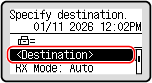
شماره فاکس را با کلیدهای عددی وارد کنید یا مقصد ثبتشدهای را انتخاب کنید.
* اگر دستگاه از طریق سیستم مرکز تلفن خصوصی (PBX) متصل است، قبل از وارد کردن مقصد با کلیدهای عددی، [R] را فشار دهید. در صورتی که [R] موجود نیست، باید تنظیمات کلید R را ثبت کنید. [R-Key Setting]
5
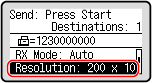
برحسب نیاز، تنظیمات اصلی اسکن را پیکربندی کنید. تنظیمات اسکن سند اصلی برای فاکس
6
گزینه  را فشار دهید.
را فشار دهید.اسکن سند اصلی شروع می شود.
پس از کامل شدن اسکن سند اصلی، فاکس ارسال میشود. برای مشاهده وضعیت و گزارش ارسال از [Status Monitor] استفاده کنید. بررسی وضعیت و گزارش فاکسهای ارسالی و دریافتی
 وقتی [Confirm] ظاهر میشود
شماره فکس را مجدداً وارد کنید و گزینه [<Apply>]  را فشار دهید.
را فشار دهید.وقتی [Confirm Destination] ظاهر میشود
بررسی کنید که مقصد صحیح باشد، و سپس گزینه [<Start Scanning>] را فشار دهید.
را فشار دهید.وقتی [Scan Size] ظاهر میشود
اندازه سند اصلی قرارگرفته را انتخاب کنید.
وقتی [*Scan Next:Press Start] ظاهر میشود
زمانی که یک سند اصلی روی صفحه شیشهای قرار بگیرد و اسکن شود، صفحه مربوط به اسکن کردن اسناد اصلی اضافی نمایش داده میشود.
برای اسکن کردن اسناد اصلی دیگر، آنها را روی صفحه شیشهای قرار دهید و گزینه را فشار دهید.
وقتی اسکن کردن تمام اسناد انجام شد، گزینه [<Start Sending>] را فشار دهید.
برای اسکن کردن اسناد اصلی دیگر، آنها را روی صفحه شیشهای قرار دهید و گزینه
را فشار دهید. وقتی اسکن کردن تمام اسناد انجام شد، گزینه [<Start Sending>]
را فشار دهید.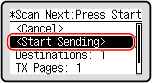
* در صورتی که اندازه سند اصلی متفاوت باشد، ممکن است بخشی از تصویر ناپدید شود، یا تصویر بهصورت کوچکتر اسکن شود.
اندازه سند اصلی قرارگرفته را انتخاب کنید.