Σάρωση με το πλήκτρο συντόμευσης
Καταχωρίζει σε ένα πλήκτρο συντόμευσης τις ρυθμίσεις σάρωσης και τον υπολογιστή στον οποίο θα αποθηκεύονται τα δεδομένα σάρωσης, ώστε να εκτελείτε γρήγορα μια σάρωση από την [Αρχική] οθόνη του πίνακα ελέγχου.
|
Απαιτούμενες προετοιμασίες
|
|
Προετοιμαστείτε, εγκαταστήστε, για παράδειγμα, το πρόγραμμα οδήγησης του σαρωτή (ScanGear MF) και την εφαρμογή (Scan Utility) στον υπολογιστή που χρησιμοποιείται ως θέση αποθήκευσης. Προετοιμασία για αποθήκευση σαρωμένων δεδομένων σε υπολογιστή
Εάν εμφανιστεί η οθόνη ScanGear MF στον υπολογιστή που χρησιμοποιείται ως θέση αποθήκευσης, κλείστε την.
|
Καταχώριση των ρυθμίσεων σάρωσης και ενός υπολογιστή ως θέσης αποθήκευσης στο πλήκτρο συντόμευσης
Χρησιμοποιήστε τον πίνακα ελέγχου για να διαμορφώσετε τις ρυθμίσεις. Δεν μπορείτε να διαμορφώσετε τις ρυθμίσεις μέσω Remote UI (Απομακρυσμένο περιβάλλον εργασίας) από έναν υπολογιστή.
1
Στον πίνακα ελέγχου, επιλέξτε [Μενού] στην [Αρχική] οθόνη και πατήστε  . Οθόνη [Αρχική]
. Οθόνη [Αρχική]2
Πατήστε [Ρυθμίσεις λειτουργίας]  [Αποστολή] [Ρυθμίσεις σάρωσης και αποστολής] .
[Αποστολή] [Ρυθμίσεις σάρωσης και αποστολής] .3
Πατήστε [Ρυθμίσεις Πλήκτρου Συντόμευσης] [Αποθήκευση] .
[Αποθήκευση] .4
Πατήστε το πλήκτρο συντόμευσης .
.5
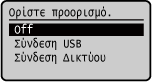
Επιλέξτε τη μέθοδος σύνδεσης στον υπολογιστή που θα χρησιμοποιήσετε ως θέση αποθήκευσης και πατήστε .
.
6
Επιλέξτε τον υπολογιστή που θα χρησιμοποιήσετε ως θέση αποθήκευσης και πατήστε .
.Εάν επιλέξατε [Σύνδεση USB] στο βήμα 5, μεταβείτε στο βήμα 7.
7
Επιλέξτε τον τύπο σάρωσης και πατήστε .
.Η μορφή των σαρωμένων δεδομένων, η θέση αποθήκευσης στον υπολογιστή και οι άλλες ρυθμίσεις καθορίζονται για κάθε σύνολο ρυθμίσεων σάρωσης. Το πρωτότυπο σαρώνεται σύμφωνα με τις επιλεγμένες ρυθμίσεις σάρωσης.
Μπορείτε να ελέγξετε και να αλλάξετε τις ρυθμίσεις σάρωσης χρησιμοποιώντας το Scan Utility στον υπολογιστή που χρησιμοποιείται ως θέση αποθήκευσης. Εκκίνηση του Scan Utility.
Για macOS, ανατρέξτε στα σχετικά εγχειρίδια προγράμματος οδήγησης και λογισμικού στον ιστότοπο των online εγχειριδίων.
|
|
Έλεγχος καταχωρισμένων θέσεων αποθήκευσης και ρυθμίσεων σάρωσηςΠατήστε [Ρυθμίσεις Πλήκτρου Συντόμευσης]
[Επιβεβαίωση Προορισμού] Πλήκτρο συντόμευσης στο βήμα 3.Διαγραφή καταχωρισμένων θέσεων αποθήκευσης και ρυθμίσεων σάρωσηςΠατήστε [Off]
στο βήμα 5. |

Χρήση του πλήκτρου συντόμευσης
1
Τοποθετήστε το πρωτότυπο. Τοποθέτηση εγγράφων
2
 υπολογιστή] στην [Αρχική] οθόνη και πατήστε
 Ξεκινά η σάρωση του πρωτοτύπου.
Όταν ολοκληρωθεί η σάρωση, εμφανίζεται ο φάκελος προορισμού στην οθόνη του επιλεγμένου υπολογιστή.
* Από προεπιλογή, δημιουργείται ένας υποφάκελος με την ημερομηνία σάρωσης στον φάκελο [Έγγραφα] (Windows) ή στον φάκελο [Εικόνες] (macOS) και τα σαρωμένα δεδομένα αποθηκεύονται σε αυτόν το φάκελο.
* Από προεπιλογή, δημιουργείται ένας υποφάκελος με την ημερομηνία σάρωσης στον φάκελο [Έγγραφα] (Windows) ή στον φάκελο [Εικόνες] (macOS) και τα σαρωμένα δεδομένα αποθηκεύονται σε αυτόν το φάκελο.
 Όταν εμφανίζεται το μήνυμα [*Σάρ.Επόμ:ΠιέστεΈναρξη]
Όταν τοποθετείται ένα πρωτότυπο στην επιφάνεια σάρωσης και σαρώνεται, εμφανίζεται η οθόνη για σάρωση πρόσθετων πρωτοτύπων.
Για να συνεχίσετε τη σάρωση πρωτοτύπων, τοποθετήστε τα στην επιφάνεια σάρωσης και πατήστε .
.
Πατήστε [<Τέλος Σάρωσης>] για να αποθηκευτούν τα δεδομένα σάρωσης.
Για να συνεχίσετε τη σάρωση πρωτοτύπων, τοποθετήστε τα στην επιφάνεια σάρωσης και πατήστε
.Πατήστε [<Τέλος Σάρωσης>
] για να αποθηκευτούν τα δεδομένα σάρωσης.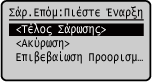
* Εάν το μέγεθος του πρωτοτύπου είναι διαφορετικό, ίσως να λείπει μέρος της εικόνας ή να σαρωθεί η εικόνα σε μικρότερο μέγεθος.