
Έλεγχος της κατάστασης και των ρυθμίσεων δικτύου
Μπορείτε να πραγματοποιήσετε μια δοκιμή σύνδεσης με συσκευές του δικτύου, για να ελέγξετε αν η συσκευή έχει συνδεθεί σωστά στο δίκτυο.
Για να χρησιμοποιήσετε το Remote UI (Απομακρυσμένο περιβάλλον εργασίας) και να διαμορφώσετε τις ρυθμίσεις τείχους προστασίας χρειάζεστε τη διεύθυνση IP της συσκευής και τα στοιχεία της διεύθυνσης MAC. Ελέγξτε αυτές τις τρέχουσες ρυθμίσεις.
Για να χρησιμοποιήσετε το Remote UI (Απομακρυσμένο περιβάλλον εργασίας) και να διαμορφώσετε τις ρυθμίσεις τείχους προστασίας χρειάζεστε τη διεύθυνση IP της συσκευής και τα στοιχεία της διεύθυνσης MAC. Ελέγξτε αυτές τις τρέχουσες ρυθμίσεις.
|
|
|
Εάν η διεύθυνση IP εμφανίζεται ως «0.0.0.0», δεν έχει ρυθμιστεί σωστά. Καθορίστε ξανά τη διεύθυνση IP.
Καθορισμός διευθύνσεων IPv4 Καθορισμός διευθύνσεων IPv6 Η σύνδεση της συσκευής σε διανομέα μεταγωγής, για παράδειγμα, μπορεί να εμποδίσει τη σύνδεση στο δίκτυο, ακόμα και εάν η διεύθυνση IP έχει διαμορφωθεί σωστά. Σε αυτήν την περίπτωση, ορίστε έναν χρόνο αναμονής μέχρι να ξεκινήσει η επικοινωνία της συσκευής και δοκιμάστε να συνδεθείτε ξανά. [ΧρόνοςΑναμ.για Σύνδεση Κατά την Εκκίνηση]
Μπορείτε να εκτυπώσετε τη λίστα δεδομένων του διαχειριστή, για να δείτε τις ρυθμίσεις δικτύου. Εκτύπωση και προβολή αναφορών και λιστών
|
Έλεγχος δυνατότητας σύνδεσης της συσκευής με συσκευές του δικτύου
Στο πρόγραμμα περιήγησης στο web του υπολογιστή που είναι συνδεδεμένος στο δίκτυο, εισαγάγετε τη διεύθυνση IPv4 ή IPv6 της συσκευής. Εάν εμφανιστεί η οθόνη σύνδεσης του Remote UI (Απομακρυσμένο περιβάλλον εργασίας), η συσκευή έχει συνδεθεί σωστά στο δίκτυο. Εκκίνηση του Remote UI (Απομακρυσμένο περιβάλλον εργασίας)
Όταν χρησιμοποιείτε διεύθυνση IPv4, μπορείτε να χρησιμοποιήσετε την παρακάτω διαδικασία, για να στείλετε μια εντολή ping από τον πίνακα ελέγχου και να ελέγξετε αν η συσκευή μπορεί να συνδεθεί σε μια συσκευή του δικτύου.
|
Απαιτούμενες προετοιμασίες
|
|
Προετοιμάστε τη διεύθυνση IPv4 μιας συσκευής στο δίκτυο στην οποία θέλετε να συνδεθείτε και έχετέ την στη διάθεσή σας.
|
1
Στον πίνακα ελέγχου, επιλέξτε [Μενού] στην [Αρχική] οθόνη και πατήστε  . Οθόνη [Αρχική]
. Οθόνη [Αρχική]2
Πατήστε [Προτιμήσεις]  [Δίκτυο] [Ρυθμίσεις TCP/IP] [Ρυθμίσεις IPv4] [Εντολή PING] .
[Δίκτυο] [Ρυθμίσεις TCP/IP] [Ρυθμίσεις IPv4] [Εντολή PING] .Εάν εμφανιστεί η οθόνη σύνδεσης, εισαγάγετε το αναγνωριστικό και το PIN διαχειριστή και κατόπιν πατήστε [<Σύνδεση>] . Αναγνωριστικό και PIN διαχειριστή
. Αναγνωριστικό και PIN διαχειριστή3
Εισαγάγετε τη διεύθυνση IPv4 μιας συσκευής δικτύου και πατήστε .
.Εάν η συσκευή είναι σωστά συνδεδεμένη στο δίκτυο, εμφανίζεται η ένδειξη [Λήψη απόκρισης από τον κεντρικό υπολογιστή.].
Προβολή της διεύθυνσης IP που έχει οριστεί στη συσκευή
Μπορείτε να δείτε τη ρύθμιση της διεύθυνσης IP που έχει οριστεί στη συσκευή, όπως τη διεύθυνση IPv4 και τη διεύθυνση IPv6.
Σε αυτήν την ενότητα περιγράφεται ο τρόπος προβολής της διεύθυνσης IP μέσω του πίνακα ελέγχου.
Μπορείτε να ελέγξετε αυτές τις πληροφορίες και μέσω του Remote UI (Απομακρυσμένο περιβάλλον εργασίας) από έναν υπολογιστή. Διαχείριση της συσκευής από υπολογιστή (Remote UI)
Μπορείτε να ελέγξετε αυτές τις πληροφορίες και μέσω του Remote UI (Απομακρυσμένο περιβάλλον εργασίας) από έναν υπολογιστή. Διαχείριση της συσκευής από υπολογιστή (Remote UI)
1
Στον πίνακα ελέγχου, πατήστε  ή πατήστε [Έλεγχος Κατάστασης] στην [Αρχική] οθόνη και πατήστε . Οθόνη [Αρχική]
ή πατήστε [Έλεγχος Κατάστασης] στην [Αρχική] οθόνη και πατήστε . Οθόνη [Αρχική]Εμφανίζεται η οθόνη [Έλεγχος Κατάστασης].
2
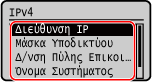
Πατήστε [Πληροφορίες Δικτύου] [IPv4] ή [IPv6] .
[IPv4] ή [IPv6] .3
Δείτε τη ρύθμιση και πατήστε .
.
Προβολή της διεύθυνσης MAC ενσύρματου LAN
Μπορείτε να προβάλλετε τη διεύθυνση MAC που έχει οριστεί στη συσκευή, όταν η συσκευή είναι συνδεδεμένη στο ενσύρματο δίκτυο LAN.
Σε αυτήν την ενότητα περιγράφεται ο τρόπος προβολής αυτών των πληροφοριών μέσω του πίνακα ελέγχου.
Μπορείτε επίσης να χρησιμοποιήσετε το Remote UI (Απομακρυσμένο περιβάλλον εργασίας) από έναν υπολογιστή για να προβάλλετε τη διεύθυνση MAC. Διαχείριση της συσκευής από υπολογιστή (Remote UI)
Απαιτούνται δικαιώματα διαχειριστή.
Μπορείτε επίσης να χρησιμοποιήσετε το Remote UI (Απομακρυσμένο περιβάλλον εργασίας) από έναν υπολογιστή για να προβάλλετε τη διεύθυνση MAC. Διαχείριση της συσκευής από υπολογιστή (Remote UI)
Απαιτούνται δικαιώματα διαχειριστή.
1
Στον πίνακα ελέγχου, επιλέξτε [Μενού] στην [Αρχική] οθόνη και πατήστε . Οθόνη [Αρχική]
. Οθόνη [Αρχική]2
Πατήστε [Προτιμήσεις] [Δίκτυο] [Ρυθμ. Προγρ. Οδήγησης Ethernet] .
[Δίκτυο] [Ρυθμ. Προγρ. Οδήγησης Ethernet] .Εάν εμφανιστεί η οθόνη σύνδεσης, εισαγάγετε το αναγνωριστικό και το PIN διαχειριστή και κατόπιν πατήστε [<Σύνδεση>] . Αναγνωριστικό και PIN διαχειριστή
. Αναγνωριστικό και PIN διαχειριστή3
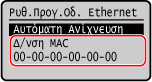
Προβάλλετε τη διεύθυνση MAC.
Προβολή της διεύθυνσης MAC και πληροφοριών σύνδεσης του Wi-Fi
Όταν η συσκευή είναι συνδεδεμένη σε Wi-Fi, εκτός από τη διεύθυνση MAC και τις πληροφορίες σύνδεσης του Wi-Fi, μπορείτε να δείτε και τις ρυθμίσεις ασφαλείας.
Σε αυτήν την ενότητα περιγράφεται ο τρόπος προβολής αυτών των πληροφοριών μέσω του πίνακα ελέγχου.
Μπορείτε να ελέγξετε αυτές τις πληροφορίες και μέσω του Remote UI (Απομακρυσμένο περιβάλλον εργασίας) από έναν υπολογιστή. Διαχείριση της συσκευής από υπολογιστή (Remote UI)
Απαιτούνται δικαιώματα διαχειριστή.
Μπορείτε να ελέγξετε αυτές τις πληροφορίες και μέσω του Remote UI (Απομακρυσμένο περιβάλλον εργασίας) από έναν υπολογιστή. Διαχείριση της συσκευής από υπολογιστή (Remote UI)
Απαιτούνται δικαιώματα διαχειριστή.
1
Στον πίνακα ελέγχου, επιλέξτε [Ρύθμ.Wi-Fi] στην [Αρχική] οθόνη και πατήστε . Οθόνη [Αρχική]
. Οθόνη [Αρχική]Εμφανίζεται η οθόνη [Επιλογή Δικτύου].
Εάν εμφανιστεί η οθόνη σύνδεσης, εισαγάγετε το αναγνωριστικό και το PIN διαχειριστή και κατόπιν πατήστε [<Σύνδεση>] . Αναγνωριστικό και PIN διαχειριστή
. Αναγνωριστικό και PIN διαχειριστή2
Πατήστε [Ρυθμίσεις Σύνδεσης] [Πληροφορίες σύνδ] .
[Πληροφορίες σύνδ] .3
Προβάλλετε τη διεύθυνση MAC και τις ρυθμίσεις.
Επιλέξτε [Τελευταίες Πληροφορίες Σφάλματος] και πατήστε , για να εμφανιστούν πληροφορίες σφάλματος που αφορούν τη σύνδεση με το Wi-Fi.
, για να εμφανιστούν πληροφορίες σφάλματος που αφορούν τη σύνδεση με το Wi-Fi.Επιλέξτε [Ρυθμίσεις Ασφάλειας] και πατήστε για να εμφανιστεί η μέθοδος κρυπτογράφησης ή το κλειδί κρυπτογράφησης.
για να εμφανιστεί η μέθοδος κρυπτογράφησης ή το κλειδί κρυπτογράφησης.|
|
||
Προβολή πληροφοριών με την οθόνη [Έλεγχος Κατάστασης]Επίσης, μπορείτε να δείτε την κατάσταση του Wi-Fi και τις πληροφορίες σφάλματος με την ακόλουθη διαδικασία:
Για MF275dw II
Για MF272dw II
|