Optično branje z bližnjično tipko
S tem postopkom registrirate nastavitve optičnega branja in računalnik, kjer bodo shranjeni optično prebrani podatki za bližnjično tipko, da lahko hitro izvedete optično branje na zaslonu [Domov] na nadzorni plošči.
|
Zahtevana priprava
|
|
Izvedite potrebne postopke, kot je namestitev gonilnika optičnega bralnika (ScanGear MF) in aplikacije (Scan Utility) v računalnik, kamor želite shraniti podatke. Priprava na shranjevanje optično prebranih podatkov v računalnik
Če se v računalniku, ki ste ga izbrali kot mesto za shranjevanje prikaže zaslon ScanGear MF, zaprite zaslon.
|
Registriranje nastavitev optičnega branja in računalnika kot mesta za shranjevanje za bližnjično tipko
Nastavitve konfigurirajte na nadzorni plošči. Nastavitev ne morete konfigurirati na portalu Remote UI (Oddaljeni uporabniški vmesnik) v računalniku.
1
Na nadzorni plošči izberite [Meni] na zaslonu [Domov] in pritisnite  . Zaslon [Domov]
. Zaslon [Domov]2
Pritisnite [Nastavitve funkcij]  [Oddaja] [Nastavi. optičnega branja in pošiljanja] .
[Oddaja] [Nastavi. optičnega branja in pošiljanja] .3
Pritisnite [Nastavitve bližnjičnih tipk] [Registracija] .
[Registracija] .4
Pritisnite bližnjično tipko .
.5
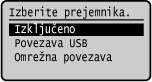
Izberite način vzpostavitve povezave z računalnikom, ki bo uporabljen kot mesto za shranjevanje, in pritisnite .
.
6
Izberite računalnik, ki bo uporabljen kot mesto za shranjevanje, in pritisnite .
.Če v 5. koraku izberete [Povezava USB], nadaljujte s 7. korakom.
7
Izberite vrsto optičnega branja in pritisnite .
.Oblika zapisa optično prebranih podatkov, mesto za shranjevanje v računalniku in druge možnosti so določene za posamezen nabor nastavitev optičnega branja. Izvirnik je optično prebran glede na izbrane nastavitve optičnega branja.
Nastavitve optičnega lahko preverite in spremenite s pripomočkom Scan Utility v računalniku, ki ste ga izbrali kot mesto za shranjevanje. Zagon orodja Scan Utility
Za macOS si oglejte ustrezne priročnike za gonilnike in programsko opremo na spletnem mestu s priročniki.
|
|
Preverjanje registriranih mest za shranjevanje in nastavitev optičnega branjaV 3. koraku pritisnite bližnjično tipko [Nastavitve bližnjičnih tipk]
[Potrditev prejemnika] .Brisanje registriranih mest za shranjevanje in nastavitev optičnega branjaV 5. koraku pritisnite [Izklop]
. |

Uporaba bližnjične tipke
1
Položite izvirnik. Polaganje originalov
2
Na nadzorni plošči pritisnite [Optično branje v računalniku] na zaslonu [Domov] in nato pritisnite . Zaslon [Domov]
v računalniku] na zaslonu [Domov] in nato pritisnite . Zaslon [Domov]Začne se optično branje originala.
Ko je optično branje končano, se na zaslonu izbranega računalnika prikaže ciljna mapa.
* V mapi [Dokumenti] (Windows) ali [Pictures] (macOS) je privzeto ustvarjena podmapa z datumom optičnega branja, optično prebrani podatki pa so shranjeni v to mapo.
* V mapi [Dokumenti] (Windows) ali [Pictures] (macOS) je privzeto ustvarjena podmapa z datumom optičnega branja, optično prebrani podatki pa so shranjeni v to mapo.
 Če se prikaže sporočilo [*Opt. pre.: pr. Start]
Ko položite izvirnik na stekleno plošče in je ta optično prebran, se prikaže zaslon za optično branje dodatnih izvirnikov.
Če želite nadaljevati optično branje izvirnikov, jih položite na stekleno ploščo in pritisnite .
.
Pritisnite [<Končaj optično branje>], da shranite optično prebrane podatke.
Če želite nadaljevati optično branje izvirnikov, jih položite na stekleno ploščo in pritisnite
.Pritisnite [<Končaj optično branje>]
, da shranite optično prebrane podatke.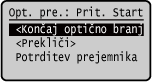
* Če je velikost izvirnika drugačna, lahko del slike manjka ali pa je optično prebrana slika manjša.