Skeniranje s pomoću tipke prečaca
Time se registriraju postavke skeniranja i računalo na koje će se podaci spremiti u prečac da biste mogli brzo izvršiti skeniranje sa zaslona [Početni zaslon] na upravljačkoj ploči.
|
Potrebne pripreme
|
|
Obavite pripremne radnje poput instalacije upravljačkog programa skenera (ScanGear MF) i aplikacije (Scan Utility) na računalo koje koristite kao lokaciju za spremanje. Priprema za spremanje skeniranih podataka na računalo
Ako se na računalu koje koristite kao lokaciju za spremanje pojavi zaslon ScanGear MF, zatvorite taj zaslon.
|
Registriranje postavki skeniranja i računala kao lokacije spremanja u tipki prečaca
Konfigurirajte postavke putem upravljačke ploče. Postavke se ne mogu konfigurirati pomoću sučelja za daljinski pristup Remote UI (Udaljeni UI) na računalu.
1
Na upravljačkoj ploči odaberite [Izbornik] na zaslonu [Početni zaslon] i pritisnite  . Zaslon [Početni zaslon]
. Zaslon [Početni zaslon]2
Pritisnite [Postavke funkcije]  [Slanje] [Skeniraj i pošalji postavke] .
[Slanje] [Skeniraj i pošalji postavke] .3
Pritisnite [Postavke tipke za prečac] [Registriraj] .
[Registriraj] .4
Pritisnite tipku prečaca .
.5
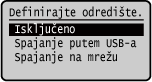
Odaberite način povezivanja s računalom koje će se koristiti kao mjesto spremanja pa pritisnite .
.
6
Odaberite računalo koje će se koristiti kao mjesto spremanja pa pritisnite .
.Ako u 5. koraku odaberete [Spajanje putem USB-a], prijeđite na 7. korak.
7
Odaberite vrstu skeniranja i pritisnite .
.Za svaki skup postavki skeniranja određuju se oblik skeniranih podataka, lokacija za spremanje na računalu i druge postavke. Izvornik se skenira u skladu s odabranim postavkama skeniranja.
Postavke skeniranja možete provjeriti i promijeniti pomoću alata Scan Utility na računalu koje se koristi kao mjesto spremanja. Pokretanje programa Scan Utility
Za macOS pročitajte relevantne priručnike za upravljački program i softver na web-mjestu s priručnicima.
|
|
Provjera registriranih mjesta spremanja i postavki skeniranjaPritisnite [Postavke tipke za prečac]
[Potvrda odredišta] tipku prečaca u 3. koraku.Brisanje registriranih mjesta spremanja i postavki skeniranjaPritisnite [Isključeno]
u 5. koraku. |

Korištenje tipki prečaca
1
Postavite izvornik. Smještanje izvornika
2
Na upravljačkoj ploči pritisnite [Scan  PC] na zaslonu [Početni zaslon], a zatim pritisnite . Zaslon [Početni zaslon]
PC] na zaslonu [Početni zaslon], a zatim pritisnite . Zaslon [Početni zaslon]Skeniranje originala započinje.
Po dovršetku skeniranja na zaslonu odabranog računala prikazat će se odredišna mapa.
* Po zadanim se postavkama u mapi [Dokumenti] (Windows) ili [Slike] (macOS) stvara podmapa s datumom skeniranja, u koju se spremaju skenirani podaci.
* Po zadanim se postavkama u mapi [Dokumenti] (Windows) ili [Slike] (macOS) stvara podmapa s datumom skeniranja, u koju se spremaju skenirani podaci.
 Kada se prikaže [*Sken. slj.: Započ.]
Kada se izvornik stavi na kopirno staklo i skenira, prikazat će se zaslon za skeniranje još izvornika.
Da biste nastavili skenirati izvornike, stavite ih na kopirno staklo pa pritisnite .
.
Pritisnite [<Završi sken.>] da biste spremili skenirane podatke.
Da biste nastavili skenirati izvornike, stavite ih na kopirno staklo pa pritisnite
.Pritisnite [<Završi sken.>]
da biste spremili skenirane podatke.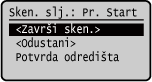
* Ako se izvornik razlikuje po veličini, dio slike mogao bi izostati ili bi se slika mogla skenirati kao manja.