Lasterbidea erabiliz eskaneatzea
Honek eskaneatze-ezarpenak eta eskaneatutako datuak lasterbide batean gordeko diren ordenagailua erregistratzen ditu, kontrol-paneleko [Etxea] aukeraren bidez azkar eskanea dezazun.
|
Beharrezko prestaketak
|
|
Egin beharrezko prestaketak, hala nola gordetzeko kokapen gisa erabiltzen den ordenagailuan eskaner-kontrolatzailea (ScanGear MF) eta aplikazioa (Scan Utility) instalatzea. Eskaneatutako datuak ordenagailu batean gordetzeko prestatzea
Biltegi-kokaleku gisa erabiltzen den ordenagailuan ScanGear MF pantaila agertzen bada, itxi pantaila.
|
Eskaneatze-ezarpenak eta ordenagailua lasterbidean biltegi-kokaleku gisa erregistratzea
Erabili ezazu kontrol-panela ezarpenak konfiguratzeko. Ezin dituzu ezarpenak ordenagailu batetik konfiguratu Remote UI (Urruneko EIa) erabiliz.
1
Kontrol-panelean, hautatu [Menua] [Etxea] pantailan eta sakatu  . [Etxea] pantaila
. [Etxea] pantaila2
Sakatu [Funtzio-ezarpenak]  [Bidali] [Eskaneatu eta bidali ezarpenak] .
[Bidali] [Eskaneatu eta bidali ezarpenak] .3
Sakatu [Laster-teklaren ezarpenak] [Erregistratu] .
[Erregistratu] .4
Sakatu lasterbide hau: .
.5
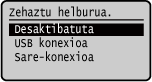
Hautatu biltegi-kokaleku gisa erabiliko duzun ordenagailura konektatzeko metodoa eta sakatu .
.
6
Hautatu ordenagailu bat biltegi-kokaleku gisa erabiltzeko eta sakatu .
.5. urratsean [USB konexioa] hautatuz gero, joan 7. urratsera.
7
Hautatu eskaneatze-mota eta sakatu .
.Eskaneatutako datuen formatua, ordenagailuko biltegi-kokalekua eta bestelako ezarpenak eskaneatze-ezarpenen multzo bakoitzerako ezarrita daude. Hautatutako eskaneatze-ezarpenen arabera eskaneatzen da originala.
Gordetzeko kokapen gisa erabiltzen den ordenagailuko Scan Utility erabilita ikusi eta alda ditzakezu hautatutako eskaneatze-ezarpenak. Scan Utility abiaraztea
macOS-erako, ikusi dagozkion kontrolatzaile eta softwareei buruzko eskuliburuak lineako eskuliburuen webgunean.
|
|
Erregistratutako biltegi-kokalekuak eta eskaneatze-ezarpenak egiaztatzeaSakatu [Laster-teklaren ezarpenak]
[Berretsi helburua] Lasterbidearen tekla 3. urratsean.Erregistratutako biltegi-kokalekuak eta eskaneatze-ezarpenak ezabatzeaSakatu [Desaktibatuta]
5. urratsean. |

Lasterbidea erabiltzea
1
Kokatu originala. Originalak kokatzea
2
 PCa] aukera [Etxea] pantailan, eta sakatu
 Originala eskaneatzen hasten da.
Eskaneatzen amaitu denean, hautatutako ordenagailuaren pantailan helmugako karpeta bistaratuko da.
* Modu lehenetsian, eskaneatze-data duen azpikarpeta bat sortzen da [Documents] karpetan (Windows) edo [Pictures] karpetan (macOS), eta eskaneatutako datuak karpeta horretan gordetzen dira.
* Modu lehenetsian, eskaneatze-data duen azpikarpeta bat sortzen da [Documents] karpetan (Windows) edo [Pictures] karpetan (macOS), eta eskaneatutako datuak karpeta horretan gordetzen dira.
 [*Esk. hur.: Sak. Hasi] agertzen denean
Orijinal bat beiran kokatu eta hura eskaneatzen denean, orijinal gehigarriak eskaneatzeko pantaila bistaratuko da.
Originalak eskaneatzen jarraitzeko, koka itzazu beiran eta sakatu .
.
Sakatu [<Amaitu eskaneatzea>] eskaneatutako datuak gordetzeko.
Originalak eskaneatzen jarraitzeko, koka itzazu beiran eta sakatu
.Sakatu [<Amaitu eskaneatzea>]
eskaneatutako datuak gordetzeko.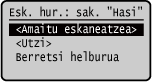
* Orijinalaren tamaina ezberdina bada, baliteke irudiaren parte bat faltan izatea, edo irudia txikiago eskaneatzea.