סריקה באמצעות מקש קיצור דרך
פעולה זו רושמת את הגדרות הסריקה ואת המחשב שבו יישמרו הנתונים הסרוקים למקש קיצור דרך, כך שתוכל לבצע סריקה במהירות מהמסך [בית] בלוח הבקרה.
|
הכנות דרושות
|
|
בצע הכנות כגון התקנת מנהל ההתקן של הסורק (ScanGear MF) והאפליקציה (Scan Utility) למחשב המשמש כמיקום השמירה. הכנה לשמירת נתונים סרוקים במחשב
אם מסך ScanGear MF מופיע במחשב המשמש כמיקום השמירה, סגור את המסך.
|
רישום הגדרות הסריקה והמחשב כמיקום השמירה במקש קיצור הדרך
השתמש בלוח הבקרה כדי להגדיר את ההגדרות. לא ניתן להגדיר הגדרות אלה באמצעות Remote UI (ממשק משתמש מרוחק) במחשב.
1
בלוח הבקרה, בחר [תפריט] במסך [בית], ולחץ על  . מסך [בית]
. מסך [בית]2
לחץ על [הגדרות פונקציה]  [שליחה] [הגדרות סריקה ושליחה] .
[שליחה] [הגדרות סריקה ושליחה] .3
לחץ על [הגדרות קיצורי דרך] [רישום] .
[רישום] .4
בחר את מקש קיצור הדרך .
.5
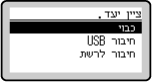
בחר את השיטה להתחברות למחשב שישמש כמיקום השמירה, ולחץ על .
.
6
בחר את המחשב שישמש כמיקום השמירה, ולחץ על .
.אם בחרת [חיבור USB] בשלב 5, המשך לשלב 7.
7
בחר את סוג הסריקה, ולחץ על .
.פורמט הנתונים הסרוקים, מיקום השמירה במחשב, והגדרות אחרות מוגדרות עבור כל מערכת של הגדרות סריקה. המקור נסרק בהתאם להגדרות הסריקה שנבחרו.
אתה יכול לבדוק ולשנות את הגדרות הסריקה באמצעות Scan Utility במחשב המשמש כמיקום השמירה. הפעלת Scan Utility
עבור macOS, עיין במדריכים הרלוונטיים של מנהל ההתקן והתוכנה באתר המדריך המקוון.
|
|
בודק מיקומי שמירה והגדרות סריקה רשומיםלחץ על [הגדרות קיצורי דרך]
[אשר יעד] מקש קיצור בשלב 3.מוחק מיקומי שמירה והגדרות סריקה רשומיםלחץ על [כבוי]
בשלב 5. |

שימוש במקש קיצור דרך
1
הנח את מסמך המקור. הצבת מסמכי מקור
2
 מחשב] במסך [בית] ולאחר מכן לחצו על
 סריקת המקור מתחילה.
בסיום הסריקה, תיקיית היעד מוצגת על מסך המחשב הנבחר.
* כברירת מחדל, תיקיית משנה עם תאריך הסריקה נוצרת בתיקיית- [מסמכים] (Windows) או בתיקיית ה- [תמונות] (macOS), והנתונים הסרוקים נשמרים בתיקייה זו.
* כברירת מחדל, תיקיית משנה עם תאריך הסריקה נוצרת בתיקיית- [מסמכים] (Windows) או בתיקיית ה- [תמונות] (macOS), והנתונים הסרוקים נשמרים בתיקייה זו.
 כאשר [*סריקה הבאה:לחץ התחלה] מופיע
כאשר מקור מונח על משטח הזכוכית ונסרק, מוצג מסך לסריקת מסמכי מקור נוספים.
כדי להמשיך לסרוק מסמכי מקור, הנח אותם על משטח הזכוכית ולחץ על .
.
לחץ על [<סיום סריקה>] כדי לשמור את הנתונים הסרוקים.
כדי להמשיך לסרוק מסמכי מקור, הנח אותם על משטח הזכוכית ולחץ על
.לחץ על [<סיום סריקה>]
כדי לשמור את הנתונים הסרוקים.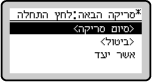
* אם גודל המקור שונה, ייתכן שחלק מהתמונה חסר, או שהתמונה תיסרק בגודל קטן יותר.