רישום יעדים בפנקס הכתובות (ממשק משתמש מרוחק)
ניתן לרשום יעדים בפנקס הכתובות באמצעות Remote UI (ממשק משתמש מרוחק).
נדרשות הרשאות מנהל כדי לרשום יעדים באמצעות השימוש ב-Remote UI (ממשק משתמש מרוחק).
1
היכנסו ל-Remote UI (ממשק משתמש מרוחק) במצב מנהל מערכת. הפעלת Remote UI (ממשק משתמש מרוחק)
2
בעמוד הפורטל של ממשק משתמש מרוחק, לחץ על [Address Book]. דף פורטל של ממשק משתמש מרוחק
3
לחץ על [One-Touch] או על [Coded Dial].
4
לחץ על פריט המוצג בתור [Not Registered].
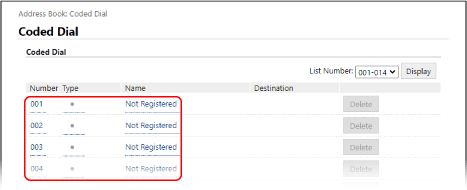
מסך [Register New Destination] מוצג.
אם מופיע מסך [Enter PIN], הזן את ה-PIN ולאחר מכן לחץ על [OK].
5
בחר [Fax] ולחץ על [OK].
בעת רישום יעדי קבוצה, ראה הדברים הבאים.
רישום קבוצות לפנקס הכתובות (ממשק משתמש מרוחק)
רישום קבוצות לפנקס הכתובות (ממשק משתמש מרוחק)
6
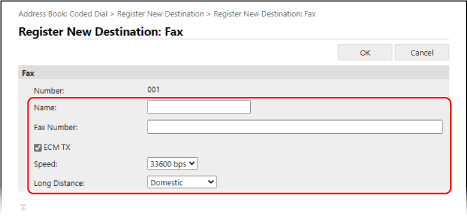
הגדר את נתוני היעד.
ניתן לרשום יעד מבלי להזין את שמו, אך בהזנת השם ניתן לחפש אותו לפי ראשי התיבות שלו בעת הגדרת היעד.
|
1
|
הזן את השם ואת מספר הפקס.
|
|
2
|
הגדר את פרטי שליחת הפקס, לפי הצורך.
אם מתרחשת שגיאה בשליחה או שלוקח זמן לשלוח פקס למספר הפקס שרשום, הגדר את פרטי שליחת הפקס.
[ECM TX]
*1
כאשר אופציה זו נבחרה והתרחשה שגיאה בעת שליחת התמונה, המכשיר יתקן אותה כדי לא לשלוח תמונה מעוותת.
[Speed]
*1
אם משלוח הפקס מתארך, לדוגמה כאשר יש חיבור לקו טלפון לקוי, המכשיר מוריד את מהירות התחלת התקשורת.
[Long Distance]
אם מתרחשת שגיאת תקשורת בעת שליחת פקס ליעד בינלאומי, בחר [International (1)]. אם השגיאה לא נפתרת, בחר[International (2)] ו-[International (3)] בסדר הזה.
*1 אם זה לא מוגדר, חול ההגדרה של [Settings/Registration]
 [TX Settings] [Fax TX Settings]. [TX Settings] [Fax TX Settings]. [שידור ECM] [מהירות שידור התחלתית] |
7
לחץ על [OK].
היעד נרשם בפנקס הכתובות.
8
הכנס לממשק משתמש מרוחק.

|
עריכה או מחיקה של יעדים רשומיםניתן לערוך את המידע הרשום באמצעות לחיצה על היעד שברצונך לערוך במסך בשלב 4.
בשלב 4, לחץ על [Delete] מימין ליעד שברצונך למחוק, והוא יימחק.
|