
פעולות צילום בסיסיות
סעיף זה מתאר את פעולות ההעתקה הבסיסיות בעת העתקת מסמכים, תמונות וחומרים מודפסים אחרים ("מקוריים").
|
|
|
בעת העתקת מסמכי מקור עם טקסט או תמונות הנמשכים לקצוות ללא שוליים, ייתכן שהעותק מודפס עם אזור חסר סביב הקצה. למידע אודות מידות ומשקל המכשיר, עיין במפרט הבסיסי. מפרט בסיסי
|
1
הנח את מסמך המקור. הצבת מסמכי מקור
2
מסך ההעתקה מוצג.
3
הגדר את מספר העותקים ואת הזום.
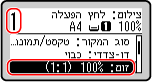
[מספר עותקים]
 עבור MF275dw II
ציין את מספר העותקים.
השתמש במקשי הספרות כדי להזין את מספר העותקים.
השתמש במקשי הספרות כדי להזין את מספר העותקים.
עבור MF272dw II
ציין את מספר העותקים.
השתמש ב- /
/  /
/  /
/  כדי להזין את מספר העותקים, ולאחר מכן לחץ על
  .
.
השתמש ב-
/ / / כדי להזין את מספר העותקים, ולאחר מכן לחץ על .
[זום]
הגדר את הזום להגדלה או הקטנה של עותקים.
הגדרת זום מותאם אישית
עבור MF275dw II
לחצו על [זום בהתאמה אישית] , הזינו זום מותאם אישית באמצעות מקשי המספרים, או לחצו על / , ולאחר מכן לחצו על .
ניתן לציין ערך מ-25% עד 400% במרווחים של 1%.
לחצו על [זום בהתאמה אישית]
, הזינו זום מותאם אישית באמצעות מקשי המספרים, או לחצו על / , ולאחר מכן לחצו על .ניתן לציין ערך מ-25% עד 400% במרווחים של 1%.
עבור MF272dw II
לחץ על [זום בהתאמה אישית] / / / כדי להגדיר זום מותאם אישית, ולאחר מכן לחץ על .
ניתן לציין ערך מ-25% עד 400% במרווחים של 1%.
לחץ על [זום בהתאמה אישית]
/ / / כדי להגדיר זום מותאם אישית, ולאחר מכן לחץ על .ניתן לציין ערך מ-25% עד 400% במרווחים של 1%.
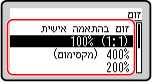
הגדרה אוטומטית של הזום לגודל סטנדרטי
בחר תצוגה קבועה של הרשימה ולחץ על .
.
4
הגדר את שאר הגדרות ההעתקה, לפי הצורך. תכונות העתקה נוספות
אתה יכול לבצע העתקה דו-צדדית ולהתאים את איכות התמונה והגדרות אחרות כך שיתאימו למקור ולמטרה שלך.
5
לחץ  .
.
.הצילום יתחיל.
השתמש ב- [ניטור סטטוס] כדי להציג את מצב עבודת הצילום. בדיקת סטטוס הצילום והיומן
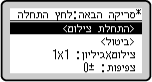
כאשר [*סריקה הבאה:לחץ התחלה] מופיע
כאשר מקור מונח על משטח הזכוכית ומועתק באמצעות העתקה דו-צדדית או N על 1, מוצג המסך לסריקת המקור הבא.
|
1
|
בחר את גודל המקור.
מוצג רק כאשר מוגדר צילום דו-צדדי.
|
|
2
|
הנח את מסמך המקור הבא על משטח הזכוכית ולחץ על
.
המקור הבא נסרק, ואותו מסך מוצג.
חזור על תהליך זה עד לסיום הסריקה של כל מסמכי המקור. תוכל גם ללחוץ על [צפיפות]
כדי לשנות את ההגדרות עבור כל מקור.אם גודל המקור שונה, ייתכן שחלק מהתמונה חסר, או שהתמונה תודפס בגודל קטן יותר על הנייר.
|
|
3
|
לחץ על [<התחלת צילום>]
.מסמכי המקור הסרוקים מודפסים.
|