
תכונות העתקה נוספות
בנוסף להגדרות העתקה בסיסיות, למכשיר יש גם הגדרות להעתקה דו-צדדית, התאמת איכות תמונה והגדרות נוספות בהתאם למקור ולמטרתך. השתמש בלוח ההפעלה כדי לקבוע את ההגדרות.
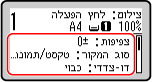
* כדי ליצור עותקים באמצעות פונקציית העתקת תעודת זהות, אתה יכול פשוט להתאים את הצפיפות ואיכות התמונה.
|
|
שינוי הגדרות ברירת המחדלניתן גם לשנות את הגדרות ברירת המחדל להעתקה.
שינוי הגדרות ברירת המחדל פעולות העתקה בסיסיות |
הכנת עותקים דו-צדדיים
ניתן להעתיק שני מסמכי מקור חד-צדדיים משני הצדדים של גיליון נייר אחד.
* ייתכן שהעתקה דו-צדדית לא תהיה זמינה עם גדלים וסוגים מסוימים של נייר. נייר שמיש
* ייתכן שהעתקה דו-צדדית לא תהיה זמינה עם גדלים וסוגים מסוימים של נייר. נייר שמיש
1
לחץ על [דו-צדדי] במסך ההעתקה 
 .
.
.מסך [דו-צדדי] מופיע שוב.
2
לחץ על [1->דו"צ] .
.מסך ההעתקה מוצג שוב.
3
הגדר את כיוון המקור וסוג הגימור, לפי הצורך.
|
1
|
לחץ על [דו-צדדי] במסך ההעתקה
.מסך [דו-צדדי] מוצג.
|
|
2
|
לחץ על [סוג מקור/סיום]
[1->דו"צ] .מסך [סוג מקור/סיום] מוצג.
|
|
3
|
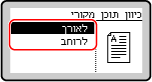
בחר את כיוון המקור
.
מסך [סוג סיום] מוצג.
|
|
4
|
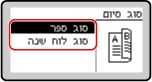
בחר את סוג הגימור
.
מסך ההעתקה מוצג שוב.
|
צילום של מספר מסמכים על דף אחד (N on 1)
ניתן להקטין את גודלו של מקור מרובה עמודים ולסדר את העמודים על גיליון נייר אחד בעת העתקה.
N on 1 נוח כאשר אתה רוצה לחסוך בנייר על ידי העתקה על פחות גיליונות נייר מאשר המקור.
* לא ניתן להגדיר זאת בו-זמנית עם מחק מסגרת.
N on 1 נוח כאשר אתה רוצה לחסוך בנייר על ידי העתקה על פחות גיליונות נייר מאשר המקור.
* לא ניתן להגדיר זאת בו-זמנית עם מחק מסגרת.
1
לחץ על [N על 1] במסך ההעתקה .
.מסך [N על 1] מוצג.
2
בחר את מספר הדפים שיש לשלב .
.
[כבוי]
דפים אינם משולבים.
[2 על 1]
משלב מקור בן 2 עמודים על גבי גיליון נייר אחד.
[4 על 1]
משלב מקור בן 4 עמודים על דף נייר אחד.
3
בחר את גודל מסמך המקור .
.מסך ההעתקה מוצג שוב.
4
הגדר את הפריסה (סדר עמודים) בעת שילוב מקורות, לפי הצורך.
|
1
|
לחץ על [N על 1]
.מסך [N על 1] מוצג.
|
|
2
|
לחץ על [בחירת פריסה]
.מסך [בחירת פריסה] מוצג.
|
|
3
|
בחר את סדר העמודים ולחץ על
.מסך [גודל סריקה] מוצג.
|
|
4
|
בחר את גודל מסמך המקור, ולחץ על
.מסך ההעתקה מוצג שוב.
|
|
|
|
בעת שילוב עמודים, יחס ההעתקה מוגדר אוטומטית לפי ההנחיות הבאות. ניתן גם לשנות את הגדרת יחס ההעתקה באופן ידני.
מספר העמודים שיש לשלב
הגדרת גודל מסמך מקור
גודל את הנייר לשימוש לצילום
כאשר עמודים משולבים, עשויים להיווצר שוליים סביב התמונות המועתקות.
|
איסוף של עותקים לפי עמוד (אוסף)
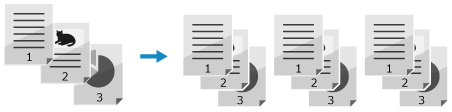
בעת העתקת עותקים מרובים של מקור מרובה עמודים, ניתן לאסוף את העותקים לפי סדר העמודים של המקור. זה נוח בעת העתקת דפי מידע לפגישות.
בעת העתקה ללא איסוף
העותקים מקובצים לפי עמוד המקור במספר העותקים שצוינו ולא מקובצים.
לדוגמה, כאשר אתם יוצרים שלושה עותקים של מסמך מקורי בן שלושה עמודים, ההדפסות מסודרות בסדר הבא: 1, 1, 1, 2, 2, 2, 3, 3, 3.
לדוגמה, כאשר אתם יוצרים שלושה עותקים של מסמך מקורי בן שלושה עמודים, ההדפסות מסודרות בסדר הבא: 1, 1, 1, 2, 2, 2, 3, 3, 3.
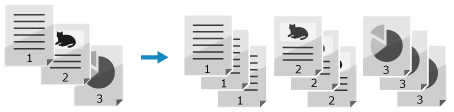
בעת העתקה עם איסוף
העותקים מקובצים לקבוצות לפי סדר הדפים של המקור.
לדוגמה, כאשר אתם יוצרים שלושה עותקים של מסמך מקורי בן שלושה עמודים, ההדפסות מסודרות בסדר הבא: 1, 2, 3, 1, 2, 3, 1, 2, 3.
לדוגמה, כאשר אתם יוצרים שלושה עותקים של מסמך מקורי בן שלושה עמודים, ההדפסות מסודרות בסדר הבא: 1, 2, 3, 1, 2, 3, 1, 2, 3.
1
לחץ על [איסוף] במסך ההעתקה .
.מסך [איסוף] מוצג.
2
לחץ על [מופעל] .
.מסך ההעתקה מוצג שוב.
התאמת הצפיפות
ניתן להתאים את הצפיפות כך שתתאים למקור בעת ההעתקה.
אם הטקסט או התמונות במקור קלושים או כהים מדי, התאם את הצפיפות של המקור כולו.
כדי ליצור עותקים נקיים של מקור עם רקע צבעוני או עיתון, התאם את צפיפות הרקע.במסך ההעתקה כדי להתאים את הצפיפות.
אם הטקסט או התמונות במקור קלושים או כהים מדי, התאם את הצפיפות של המקור כולו.
כדי ליצור עותקים נקיים של מקור עם רקע צבעוני או עיתון, התאם את צפיפות הרקע.במסך ההעתקה כדי להתאים את הצפיפות.
1
לחץ על [צפיפות] במסך ההעתקה .
.מסך [צפיפות] מוצג.
2
כוונן את הצפיפות.
 כיוונון הצפיפות של מסמך המקור כולו
בחר [צפיפות]. הזז את המכוון שמאלה או ימינה כדי להתאים את הצפיפות, ולחץ על .
לחץ על [+] כדי הגביר את הצפיפות ועל [-] כדי להקטין אותה.
.לחץ על [+] כדי הגביר את הצפיפות ועל [-] כדי להקטין אותה.
כוונון צפיפות הרקע
|
1
|
לחץ על [רקע]
.מסך [רקע] מוצג.
|
|
2
|
בחר את שיטת הכוונון, ולחץ על
.
[אוטו']
צפיפות אופטימלית עבור מסמך מקור מוגדרת באופן אוטומטי.
[סוג מקור] נקבעת באופן אוטומטי ל- [טקסט].
[התאמה (ידנית)]
הזז את המכוון שמאלה או ימינה כדי לכוונן את הצפיפות, ולחץ על
.לחץ [+] כדי להגביר את הצפיפות או [-] כדי להקטין אותה. |
|
|
|
כאשר אתה מכוון את הצפיפות של הרקע, חלקים שאינם הרקע עשויים להיות מושפעים אף הם.
|
כוונון איכות התמונה
אתה יכול להתאים את איכות התמונה, כגון כאשר התמונה המועתקת אינה ברורה או שהטקסט קשה לקריאה. ניתן גם למחוק גבולות וצללים כהים המופיעים סביב קצוות המקור בעת העתקה.
* מחק מסגרת אינה זמינה בעת יצירת עותקים באמצעות פונקציית העתקת תעודת זהות.
* מחק מסגרת אינה זמינה בעת יצירת עותקים באמצעות פונקציית העתקת תעודת זהות.
בחירת איכות התמונה עבור סוג המקור
1
לחץ על [סוג מקור] במסך ההעתקה .
.מסך [סוג מקור] מוצג.
2
בחר את סוג המקור ולחץ על .
.מסך ההעתקה מוצג שוב.
בעת העתקת מקורות הן עם טקסט והן עם תמונות
בחר באפשרות [טקסט/תמונה (מהירות גבוהה)] או [טקסט/תצלום (איכות)].
מתן עדיפות למהירות על פני איכות תמונה
הנח את מסמך המקור במזין ובחר [טקסט/תמונה (מהירות גבוהה)].
מתן עדיפות לאיכות תמונה על פני מהירות
לחץ על [טקסט/תצלום (איכות)] , התאם כדי להפוך את הטקסט או התמונות לנראים יותר, ולחץ על .
, התאם כדי להפוך את הטקסט או התמונות לנראים יותר, ולחץ על . העתקת תמונות המכילות נקודות חצאיות כגון בכתבי עת
בחר באפשרות [תצלום].
העתקת מסמכים מקוריים עם נפחים גדולים של טקסט כגון מאמרי מחקר
בחר באפשרות [טקסט].
מחיקת גבולות וצללים כהים סביב קצוות המקור (מחק מסגרת)
פונקציה זו מוחקת את הגבולות והצללים הכהים המופיעים מסביב לקצוות בתמונה המועתקת בעת העתקת מסמכי מקור קטנים מגודל הנייר או מסמכי מקור עבים.
* לא ניתן להגדיר זאת במקביל ל-N על 1.
* לא ניתן להגדיר זאת במקביל ל-N על 1.
1
לחץ על [מחיקת מסגרת] במסך ההעתקה .
.מסך [מחיקת מסגרת] מוצג.
2
לחץ על [מופעל] .
.המסך לציון רוחב המסגרת למחיקה מוצג.
3
הזן את רוחב המסגרת למחיקה, ולחץ על .
.מסך [גודל סריקה] מוצג.
כאשר אתה מעתיק בגודל מוגדל או מוקטן, הפונקציה משנה אוטומטית את גודל רוחב המסגרת כדי למחוק כדי להתאים להגדרת יחס ההעתקה.
4
בחר את גודל מסמך המקור.
מסך ההעתקה מוצג שוב.
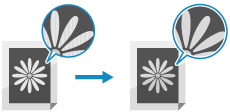
כיוון החדות
אתה יכול להדגיש את קווי המתאר והקווים כדי להפוך אותם ברורים יותר בתמונה המועתקת, או להחליש אותם כדי להפוך אותם לרכים יותר.
1
לחץ על [חדות] במסך ההעתקה .
.מסך [חדות] מוצג.
2
הזז את המחוון שמאלה או ימינה כדי להתאים את החדות.
דוגמה להתאמה:
כדי להבהיר טקסט או צורות מטושטשות
לחץ על [+].
לחץ על [+].

להפחתת מוארה (רעש דפוס אנכי) בתמונות
לחץ על [-].
לחץ על [-].
3
לחץ .
.מסך ההעתקה מוצג שוב.