העתקת דרכונים מרובים לגיליון אחד
|
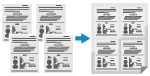
אתה יכול להשתמש בפונקציית העתקת דרכון כדי להעתיק דרכונים מרובים יחד לגיליון נייר אחד. ניתן לבצע זאת במהירות מה- [בית] מסך בלוח ההפעלה.
|
1
הנח את הדרכון על משטח הזכוכית.
|
1
|
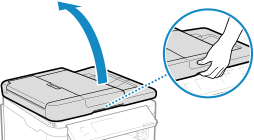
פתח את המזין או את לוח ההידוק מזכוכית.
|
|
2
|
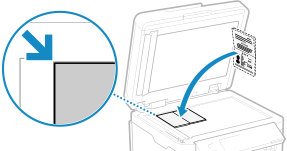
הנח את הדף לסריקה עם הפנים כלפי מטה תוך יישור פינת הדרכון עם הפינה השמאלית העליונה של משטח הזכוכית, כפי שמוצג.
|
|
3
|
סגור בעדינות את המזין או את לוח ההידוק מזכוכית.
|
2
בלוח הבקרה, לחצו על [צילום דרכון] במסך [בית], ולאחר מכן לחצו על  . מסך [בית]
. מסך [בית]מסך [צילום דרכון] מוצג.
3
בחר שילוב של מספר הדרכונים והאם להשתמש בהדפסה דו-צדדית.
[2 על 1 (דו-צדדי)]
משלב שני דרכונים על צד אחד של גיליון נייר על ידי העתקה בהדפסה דו-צדדית. מעתיק ארבעה דרכונים על שני הצדדים של גיליון נייר עם הדפסה דו-צדדית.
[4 על 1 (דו-צדדי)]
משלב ארבעה דרכונים על צד אחד של גיליון נייר על ידי העתקה בהדפסה דו-צדדית. מעתיק שמונה דרכונים על שני הצדדים של גיליון נייר עם הדפסה דו-צדדית.
[2 על 1]
משלב שני דרכונים על צד אחד של גיליון נייר.
[4 על 1]
משלב ארבעה דרכונים על צד אחד של גיליון נייר.
4
לחץ .
.מסך ההעתקה מוצג.
5
ציין את מספר העותקים.
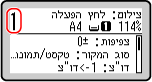
 עבור MF275dw II
ציין את מספר העותקים.
השתמש במקשי הספרות כדי להזין את מספר העותקים.
השתמש במקשי הספרות כדי להזין את מספר העותקים.
עבור MF272dw II
ציין את מספר העותקים.
לחץ על [מספר עותקים]
 /
/  /
/  /
/  כדי להזין את מספר העותקים, ולאחר מכן לחץ על .
לחץ על [מספר עותקים]
/ / / כדי להזין את מספר העותקים, ולאחר מכן לחץ על .* כאשר אתם משתמשים בהעתקת דרכון ליצירת עותקים, הזום נקבע אוטומטית בהתאם לגודל הנייר המשמש להעתקה ולמספר הדרכונים שישולבו. אתם יכולים גם ללחוץ על [זום] כדי לשנות אותו באופן ידני.
6
הגדר את שאר הגדרות ההעתקה, לפי הצורך. תכונות העתקה נוספות
אתה יכול להתאים את הצפיפות ואיכות התמונה.
אתה יכול לשנות את מספר הדרכונים לשילוב (N על 1) ואת הגדרות ההעתקה הדו-צדדית שנבחרו ב-3.
7
לחץ  .
.
.הדרכון הראשון נסרק.
8
כאשר [*סריקה הבאה:לחץ התחלה] מוצג, הנח את הדרכון הבא על משטח הזכוכית ולחץ על .
.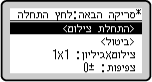
הדרכון הבא נסרק, ואותו מסך מוצג.
חזור על תהליך זה עד לסיום הסריקה של כל הדרכונים.
חזור על תהליך זה עד לסיום הסריקה של כל הדרכונים.
תוכל גם ללחוץ על [צפיפות] כדי לשנות את ההגדרות עבור כל דרכון.
9
לחץ על [<התחלת צילום>] .
.הדרכונים הסרוקים מודפסים.
השתמש ב- [ניטור סטטוס] כדי להציג את מצב עבודת הצילום. הצגת מצב ויומן של עבודת הדפסה