Cancelación de la impresión
Podrá cancelar la impresión desde un ordenador. Para cancelar la impresión después de que los datos de impresión se hayan enviado al equipo, utilice el panel de control o la IU remota.
Cancelación de la impresión desde un ordenador
Si se utiliza Windows
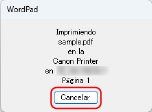
Si aparece la pantalla de impresión, haga clic en [Cancelar].
Si no apareciera la pantalla anterior, haga doble clic en el icono de la impresora en el área de notificación de Windows, seleccione el documento que desee cancelar y haga clic con el botón derecho del ratón en  [Cancelar] [Sí].
[Cancelar] [Sí].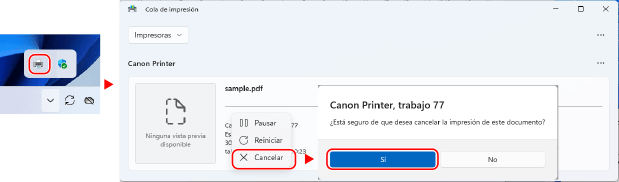
Si el icono de la impresora no aparece en el área de notificación de Windows o el documento a cancelar no aparece, los datos de impresión se envían a la máquina después de ser procesados en el ordenador.
En este caso, cancele la impresión utilizando el panel de control de la máquina o la IU remota. Cancelación de la impresión con el panel de control
En este caso, cancele la impresión utilizando el panel de control de la máquina o la IU remota. Cancelación de la impresión con el panel de control
Si se utiliza macOS
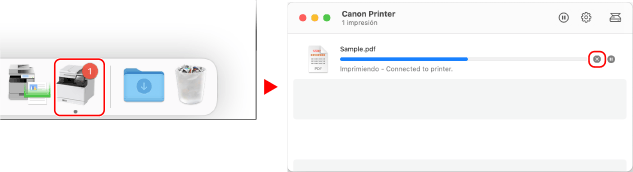
Haga clic en el icono de la impresora en el Dock, seleccione el documento a cancelar y haga clic en [ ].
].
].
Cancelación de la impresión con el panel de control
Puede cancelar la impresión con el procedimiento siguiente.
1
En el panel de control, pulse  o pulse [Monitor de estado] en la pantalla [Inicio]
  .
.
Panel de control
Pantalla [Inicio]
o pulse [Monitor de estado] en la pantalla [Inicio] .Panel de control
Pantalla [Inicio]
2
Pulse [Trabajo de impresión] [Estado de trabajos] .
[Estado de trabajos] .3
Seleccione el trabajo a cancelar en [Estado trab. impresión], pulse .
.4
Pulse [<Cancelar>] [Sí] .
[Sí] .Cancelación de la impresión con la IU remota
Puede cancelar la impresión con la pantalla [Monitor de estado/Cancelar] [Estado de trabajos] en [Imprimir] de la IU remota. Comprobar el uso y los registros con la IU remota
[Estado de trabajos] en [Imprimir] de la IU remota. Comprobar el uso y los registros con la IU remota