
Kontrol af netværksindstillinger og indstillinger
Du kan udføre en tilslutningstest med enhederne på netværket for at kontrollere, om maskinen er korrekt tilsluttet netværket.
Maskinens IP-adresse og MAC-adresseoplysninger er nødvendige for at bruge Fjern-UI og konfigurere firewall-indstillingerne. Kontroller disse aktuelle indstillinger.
Maskinens IP-adresse og MAC-adresseoplysninger er nødvendige for at bruge Fjern-UI og konfigurere firewall-indstillingerne. Kontroller disse aktuelle indstillinger.
|
Hvis IP-adressen vises som "0.0.0.0", er den ikke korrekt konfigureret. Indstil IP-adressen igen. Indstilling af IPv4-adresser Indstilling af IPv6-adresser F.eks. tilslutning af maskinen til en switch-hub kan forhindre forbindelse til netværket, selvom IP-adressen er korrekt konfigureret. I dette tilfælde skal du indstille en ventetid, indtil maskinen begynder at kommunikere, og så prøve at oprette forbindelse igen. [Ventetid for tilslutning ved start] Du kan udskrive administratordatalisten for at se netværksindstillingerne. Udskrivning og visning af rapporter og lister |
Kontrol af, om maskinen kan oprette forbindelse til netværksenheder
I webbrowseren på computeren, der er tilsluttet netværket, skal du indtaste maskinens IPv4- eller IPv6-adresse. Hvis login-skærmen for Fjern-UI vises, er maskinen korrekt forbundet til netværket. Start af Fjern-UI
Hvis du bruger en IPv4-adresse, kan du bruge følgende procedure til at sende en ping-kommando fra kontrolpanelet for at kontrollere, om maskinen kan oprette forbindelse til en netværksenhed.
Påkrævede forberedelser |
Find IPv4-adressen for den enhed på netværket, som du vil oprette forbindelse til, og opbevar den tæt på. |
1
På kontrolpanelet skal du vælge [Menu] på skærmen [Hjem] og trykke på  . Skærmen [Hjem]
. Skærmen [Hjem]2
Tryk på [Præferencer]  [Netværk] [TCP/IP-indstillinger] [IPv4-indstillinger] [PING-kommando] .
[Netværk] [TCP/IP-indstillinger] [IPv4-indstillinger] [PING-kommando] .Hvis login-skærmen vises, skal du indtaste administrator-ID og PIN-kode og derefter trykke på [<Log ind>] . Administrator-ID og PIN-kode
. Administrator-ID og PIN-kode3
Indtast IPv4-adressen for en netværksenhed, og tryk på .
.Hvis maskinen er korrekt tilsluttet netværket, vises [Modtaget svar fra vært.].
Visning af den IP-adresse, der er indstillet for maskinen
Du kan få vist indstillingerne for IP-adressen, der er indstillet til maskinen, såsom IPv4-adressen og IPv6-adressen.
Dette afsnit beskriver, hvordan du kan få vist IP-adressen ved hjælp af kontrolpanelet.
Du kan også kontrollere disse oplysninger ved hjælp af Fjern-UI fra en computer. Administration af maskinen fra en computer (Fjern-UI)
Du kan også kontrollere disse oplysninger ved hjælp af Fjern-UI fra en computer. Administration af maskinen fra en computer (Fjern-UI)
1
Tryk på  på kontrolpanelet, eller tryk på [Statusmonitor] på skærmen [Hjem], og tryk på . Skærmen [Hjem]
på kontrolpanelet, eller tryk på [Statusmonitor] på skærmen [Hjem], og tryk på . Skærmen [Hjem]Skærmen [Statusmonitor] vises.
2
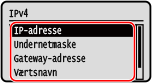
Tryk på [Netværksinformation] [IPv4] eller [IPv6] .
[IPv4] eller [IPv6] .3
Du får nu vist indstillingerne, og tryk så på .
.
Visning af MAC-adressen for kabelbaseret LAN
Du kan få vist den MAC-adresse, der er indstillet til maskinen, når maskinen er tilsluttet det kabelbaserede LAN.
Dette afsnit beskriver, hvordan du får vist disse oplysninger ved hjælp af kontrolpanelet.
Du kan også bruge Fjern-UI fra en computer til at få vist MAC-adressen. Administration af maskinen fra en computer (Fjern-UI)
Det er nødvendigt med administratorrettigheder.
Du kan også bruge Fjern-UI fra en computer til at få vist MAC-adressen. Administration af maskinen fra en computer (Fjern-UI)
Det er nødvendigt med administratorrettigheder.
1
På kontrolpanelet skal du vælge [Menu] på skærmen [Hjem] og trykke på . Skærmen [Hjem]
. Skærmen [Hjem]2
Tryk på [Præferencer] [Netværk] [Indstillinger for Ethernet-driver] .
[Netværk] [Indstillinger for Ethernet-driver] .Hvis login-skærmen vises, skal du indtaste administrator-ID og PIN-kode og derefter trykke på [<Log ind>] . Administrator-ID og PIN-kode
. Administrator-ID og PIN-kode3
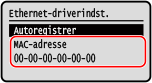
Du får nu vist MAC-adressen.
Visning af MAC-adresse og forbindelsesinformationer for Wi-Fi
Ud over MAC-adressen og forbindelsesinformationerne for Wi-Fi, når maskinen er forbundet til Wi-Fi, kan du også få vist sikkerhedsindstillingerne.
Dette afsnit beskriver, hvordan du får vist indstillingerne ved hjælp af kontrolpanelet.
Du kan også kontrollere indstillingerne ved hjælp af Fjern-UI fra en computer. Administration af maskinen fra en computer (Fjern-UI)
Det er nødvendigt med administratorrettigheder.
Du kan også kontrollere indstillingerne ved hjælp af Fjern-UI fra en computer. Administration af maskinen fra en computer (Fjern-UI)
Det er nødvendigt med administratorrettigheder.
1
På kontrolpanelet skal du vælge [Menu] på skærmen [Hjem] og trykke på . Skærmen [Hjem]
. Skærmen [Hjem]2
Tryk på [Præferencer] [Netværk] [Indstillinger for Wi-Fi] .
[Netværk] [Indstillinger for Wi-Fi] .Skærmen [Vælg netværk] vises.
Hvis login-skærmen vises, skal du indtaste administrator-ID og PIN-kode og derefter trykke på [<Log ind>] . Administrator-ID og PIN-kode
. Administrator-ID og PIN-kode3
Tryk på [Forbindelsesindstillinger] [Forbindelsesoplysn.] .
[Forbindelsesoplysn.] .4
Du får nu vist MAC-adressen og indstillingerne.
Vælg [Seneste fejlinformation] og tryk på for at få vist fejlinformationer relateret til den Wi-Fi-forbindelse.
for at få vist fejlinformationer relateret til den Wi-Fi-forbindelse.Vælg [Sikkerhedsindstillinger], og tryk på for at få vist krypteringsmetoden eller krypteringsnøglen.
for at få vist krypteringsmetoden eller krypteringsnøglen. | |
Visning af informationer på skærmen [Statusmonitor]Du kan også se status og fejloplysninger om det Wi-Fi ved hjælp af følgende procedure:
|