A Távoli felhasználói felület elindítása
A Távoli felhasználói felület használatához adja meg a készülék IP-címét a számítógép webböngészőjében, és jelentkezzen be rendszergazdai vagy általános felhasználói módban. A Távoli felhasználói felülettel elérhető funkciók köre attól függően változik, hogy milyen módban jelentkezett be.
|
Szükséges előkészületek
|
|
Ellenőrizze a Távoli felhasználói felület működési környezetét. Támogatott környezet
Hálózati kapcsolaton keresztül csatlakoztassa a készülékhez a Távoli felhasználói felület működtetéséhez használt számítógépet. A hálózat beállítása
Ellenőrizze a készülék IP-címét. A hálózat állapot és a hálózati beállítások ellenőrzése
|
1
Egy számítógépen megnyitott webböngészőből nyissa meg az alábbi URL-címet.
|
http://<A készülék IP-címe>/
|
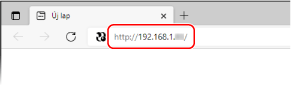
Megjelenik a Távoli felhasználói felület bejelentkezési képernyője.
Ha titkosítva van a Távoli felhasználói felületen végzett kommunikáció, akkor megjelenhet egy figyelmeztető üzenet a biztonsági tanúsítványról. Ha nincsenek problémák a tanúsítvánnyal vagy a TLS-beállításokkal, akkor folytathatja a műveleteket.
Ha titkosítva van a Távoli felhasználói felületen végzett kommunikáció, akkor megjelenhet egy figyelmeztető üzenet a biztonsági tanúsítványról. Ha nincsenek problémák a tanúsítvánnyal vagy a TLS-beállításokkal, akkor folytathatja a műveleteket.
IPv6-cím megadásakor tegye szögletes zárójelbe [ ] az IP-címet.
Példa:
http://[fe80::2e9e:fcff:fe4e:dbce]/
 Ha nem jelenik meg a Távoli felhasználói felület bejelentkezési képernyője
Ha megjelenik egy, a [Nem érhető el a távoli felhasználói felület.] üzenethez hasonló üzenet, és nem jelenik meg a bejelentkezési képernyő, akkor tekintse meg a következőt:
Nem érhető el a Távoli felhasználói felület
Nem érhető el a Távoli felhasználói felület
2
Válassza ki a [Rendszergazda mód] vagy [Általános felhasználói üzemmód] elemet, majd adja meg a bejelentkezéshez szükséges elemeket.
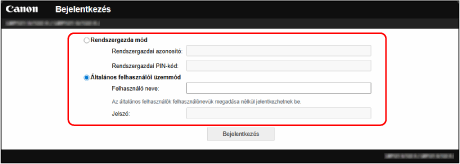
[Rendszergazda mód]
Ha be van állítva a rendszergazdai azonosító, adja meg a rendszergazdai azonosítót és a rendszergazdai PIN-kódot. Rendszergazdai azonosító és PIN-kód
*Rendszergazdai móddal történő bejelentkezés esetén módosítania kell az alapértelmezett beállításról a rendszergazdai PIN-kódot. Azonosító és PIN-kód beállítása a rendszergazda számára
[Általános felhasználói üzemmód]
Felhasználónév nélkül is bejelentkezhet, de adjon meg egy nyomtatási felhasználónevet a nyomtatásra váró feladatok ellenőrzéséhez és megszakításához.
*Ha nincs beállítva felhasználónév a nyomtató-illesztőprogramban, a készülék automatikusan beállítja a nyomtatási adatokat küldő számítógép nevét.
[Jelszó]
Ha be van állítva a Távoli felhasználói felület elérésére szolgáló jelszó, adja meg a jelszót.
3
Kattintson az [Bejelentkezés] lehetőségre.
Megjelenik a Távoli felhasználói felület Portál oldala. A Távoli felhasználói felület Portál oldala
4
Ha végzett a műveletekkel, kattintson a [Kijelentkezés] elemre.
A Távoli felhasználói felületről való kijelentkezés után megjelenik a bejelentkezési képernyő.

|
|
A Távoli felhasználói felület használata közben ne nyisson meg más webhelyeket.
|

|
|
A felhasználó automatikus kijelentkeztetéséig eltelt idő beállításaA rendszer automatikusan kijelentkezteti a felhasználót a Távoli felhasználói felületről, ha meghatározott ideig semmilyen műveletet nem végez. A következő eljárással állíthatja be, hogy felhasználót mennyi idő után jelentkeztesse ki a rendszer.
|
 [Beállítások/Bejegyzés]