
A hálózat állapot és a hálózati beállítások ellenőrzése
A hálózathoz csatlakozó eszközökkel kapcsolati tesztet végezve leellenőrizheti, hogy a készülék megfelelően csatlakozik-e a hálózathoz.
A Távoli felhasználói felület használatához és a tűzfalbeállítások konfigurálásához meg kell adnia a készülék IP-címét és a MAC-címmel kapcsolatos adatokat. Ellenőrizze ezeket az aktuális beállításokat.
A Távoli felhasználói felület használatához és a tűzfalbeállítások konfigurálásához meg kell adnia a készülék IP-címét és a MAC-címmel kapcsolatos adatokat. Ellenőrizze ezeket az aktuális beállításokat.
|
|
|
Ha a „0.0.0.0” IP-cím jelenik meg, akkor a cím nincs megfelelően konfigurálva. Állítsa be újra az IP-címet.
IPv4-címek beállítása IPv6-címek beállítása Ha a készüléket kapcsolóhubhoz csatlakoztatja, akkor előfordulhat, hogy a készülék a helyesen konfigurált IP-cím ellenére sem képes csatlakozni a hálózathoz. Ilyen esetben állítson be várakozási időt a kommunikáció indításához, és próbáljon meg újra kapcsolódni. [Csatlakozás várakozási ideje indításkor]
A hálózati beállítások áttekintése érdekében kinyomtathatja a rendszergazdai adatok listáját. Jelentések és listák nyomtatása és megtekintése
|
Annak ellenőrzése, hogy a készülék csatlakozni tud-e a hálózati eszközökhöz
A hálózathoz csatlakozó számítógép webböngészőjében adja meg a készülék IPv4- vagy IPv6-címét. Ha megjelenik a Távoli felhasználói felület bejelentkezési képernyője, akkor a készülék megfelelően csatlakoztatva van a hálózathoz. A Távoli felhasználói felület elindítása
IPv4-cím használata esetén az alábbi eljárást követve ping parancsot küldhet a vezérlőpultról annak ellenőrzésére, hogy a készülék csatlakozni tud-e egy hálózati eszközhöz.
|
Szükséges előkészületek
|
|
Készítse elő egy, a hálózathoz csatlakoztatott eszköz IPv4-címét, és tartsa kéznél azt.
|
1
A vezérlőpulton válassza ki a [Főképernyő] [Menü] elemét, majd nyomja meg a  gombot. [Főképernyő] képernyő
gombot. [Főképernyő] képernyő2
Nyomja meg a következőt: [Beállítások]  [Hálózat] [TCP/IP-beállítások] [IPv4-beállítások] [PING parancs] .
[Hálózat] [TCP/IP-beállítások] [IPv4-beállítások] [PING parancs] .Ha megjelenik a bejelentkezési képernyő, írja be a rendszerkezelői azonosítót és a PIN-kódot, majd nyomja meg a [<Bejelentkezés>] gombot. Rendszergazdai azonosító és PIN-kód
gombot. Rendszergazdai azonosító és PIN-kód3
Adja meg a hálózati eszköz IPv4-címét, majd nyomja meg az gombot.
gombot.Ha a készülék megfelelően csatlakoztatva van a hálózathoz, akkor megjelenik a [Válasz érkezett a gazdagéptől.] üzenet.
A készülékhez beállított IP-cím megtekintése
Megtekintheti a készülékhez beállított IP-cím, például az IPv4- vagy IPv6-cím beállítását.
Ez a rész azt mutatja be, hogyan tekintheti meg az IP-címet a vezérlőpult használatával.
Ezt az információt számítógépen, a Távoli felhasználói felület használatával is ellenőrizheti. Készülék kezelése számítógépről (távoli felhasználói felület)
Ezt az információt számítógépen, a Távoli felhasználói felület használatával is ellenőrizheti. Készülék kezelése számítógépről (távoli felhasználói felület)
1
A vezérlőpulton nyomja meg a  gombot, illetve válassza ki az [Állapotfigyelés] lehetőséget a [Főképernyő] elemei közül, majd nyomja meg az gombot. [Főképernyő] képernyő
gombot, illetve válassza ki az [Állapotfigyelés] lehetőséget a [Főképernyő] elemei közül, majd nyomja meg az gombot. [Főképernyő] képernyőMegjelenik a [Állapotfigyelés] képernyő.
2
Nyomja meg a [Hálózati adatok] [IPv4] vagy [IPv6] lehetőséget.
[IPv4] vagy [IPv6] lehetőséget.3
Tekintse meg a beállítást, majd nyomja meg az gombot.
gombot.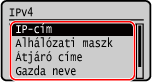
A vezetékes LAN-hálózat MAC-címének megtekintése
Amikor a készülék vezetékes LAN-hálózathoz csatlakozik, megtekintheti a készülékhez beállított MAC-címet.
Ez a rész azt mutatja be, hogyan tekintheti meg ezeket az információkat a vezérlőpult használatával.
A MAC-címet számítógépről, a Távoli felhasználói felület használatával is megtekintheti. Készülék kezelése számítógépről (távoli felhasználói felület)
Rendszergazdai jogosultság szükséges.
A MAC-címet számítógépről, a Távoli felhasználói felület használatával is megtekintheti. Készülék kezelése számítógépről (távoli felhasználói felület)
Rendszergazdai jogosultság szükséges.
1
A vezérlőpulton válassza ki a [Főképernyő] [Menü] elemét, majd nyomja meg a gombot. [Főképernyő] képernyő
gombot. [Főképernyő] képernyő2
Nyomja meg a következőt: [Beállítások] [Hálózat] [Ethernet illesztőprogram beállításai] .
[Hálózat] [Ethernet illesztőprogram beállításai] .Ha megjelenik a bejelentkezési képernyő, írja be a rendszerkezelői azonosítót és a PIN-kódot, majd nyomja meg a [<Bejelentkezés>] gombot. Rendszergazdai azonosító és PIN-kód
gombot. Rendszergazdai azonosító és PIN-kód3
Tekintse meg a MAC-címet.
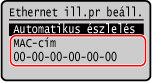
A Wi-Fi-hálózat MAC-címének megtekintése és kapcsolati adatainak megtekintése
Amikor a készülék Wi-Fi-hálózathoz csatlakozik, a vezeték nélküli LAN-hálózat MAC-címe és kapcsolati adatai mellett a biztonsági beállításokat is megtekintheti.
Ez a rész azt mutatja be, hogyan tekintheti meg ezeket az információkat a vezérlőpult használatával.
Ezt az információt számítógépen, a Távoli felhasználói felület használatával is ellenőrizheti. Készülék kezelése számítógépről (távoli felhasználói felület)
Rendszergazdai jogosultság szükséges.
Ezt az információt számítógépen, a Távoli felhasználói felület használatával is ellenőrizheti. Készülék kezelése számítógépről (távoli felhasználói felület)
Rendszergazdai jogosultság szükséges.
1
A vezérlőpulton válassza ki a [Főképernyő] [Menü] elemét, majd nyomja meg a gombot. [Főképernyő] képernyő
gombot. [Főképernyő] képernyő2
Nyomja meg a következőt: [Beállítások] [Hálózat] [Wi-Fi beállításai] .
[Hálózat] [Wi-Fi beállításai] .Megjelenik a [Hálózat kiválasztása] képernyő.
Ha megjelenik a bejelentkezési képernyő, írja be a rendszerkezelői azonosítót és a PIN-kódot, majd nyomja meg a [<Bejelentkezés>] gombot. Rendszergazdai azonosító és PIN-kód
gombot. Rendszergazdai azonosító és PIN-kód3
Nyomja meg a következőt: [Csatlakozási beállítások] [Csatlakozás adatai] .
[Csatlakozás adatai] .4
Tekintse meg a MAC-címet és a beállításokat.
A Wi-Fi-kapcsolattal kapcsolatos hibainformációk megjelenítéséhez válassza a [Legutóbbi hibaadatok] lehetőséget, majd nyomja meg az gombot.
gombot.Válassza ki a [Biztonsági beállítások] elemet, majd nyomja meg az gombot a titkosítási mód vagy a titkosítási kulcs megjelenítéséhez.
gombot a titkosítási mód vagy a titkosítási kulcs megjelenítéséhez.|
|
|
Az információk megtekintése az [Állapotfigyelés] képernyőnA Wi-Fi-kapcsolat állapotát és hibainformációit az alábbi eljárással is megtekintheti:
|