Ekrany wyświetlane na panelu sterowania
Poniżej znajdują się główne ekrany panelu sterowania.
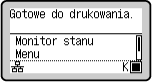
Ekran [Główny]
Ten ekran jest wyświetlany natychmiast po włączeniu zasilania i zamknięciu ekranu powitalnego, a także bezpośrednio po zalogowaniu. Ekran [Główny]
Ekran [Monitor stanu]
Ten ekran pojawia się po naciśnięciu przycisku  na panelu sterowania lub po kliknięciu opcji [Monitor stanu]
 ] na ekranie [Główny]. Używaj tego ekranu, aby sprawdzić informacje o urządzeniu, wykorzystaniu i dziennikach, ustawieniach sieciowych oraz informacje o błędach. Ekran [Monitor stanu]
na panelu sterowania lub po kliknięciu opcji [Monitor stanu] ] na ekranie [Główny]. Używaj tego ekranu, aby sprawdzić informacje o urządzeniu, wykorzystaniu i dziennikach, ustawieniach sieciowych oraz informacje o błędach. Ekran [Monitor stanu]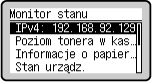
Ekran [Menu]
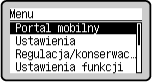
Ten ekran jest wyświetlany po naciśnięciu [Menu] na ekranie [Główny]. Używaj tego ekranu, aby skonfigurować różne ustawienia urządzenia.
Gdy ustawiony jest identyfikator administratora, po wybraniu niektórych elementów może zostać wyświetlony ekran logowania. Tylko użytkownicy, którzy znają identyfikator i kod PIN administratora, mogą się zalogować i zmienić ustawienia.
na ekranie [Główny]. Używaj tego ekranu, aby skonfigurować różne ustawienia urządzenia. Gdy ustawiony jest identyfikator administratora, po wybraniu niektórych elementów może zostać wyświetlony ekran logowania. Tylko użytkownicy, którzy znają identyfikator i kod PIN administratora, mogą się zalogować i zmienić ustawienia.
Wyświetlanie komunikatów
Komunikaty są wyświetlane na ekranie, gdy wystąpią błędy, a w urządzeniu zabraknie papieru lub toneru w kasecie.
Jeśli zostanie wyświetlone rozwiązanie problemu, aby rozwiązać problem, postępuj zgodnie z instrukcjami wyświetlanymi na ekranie.
Jeśli rozwiązanie problemu nie zostało wyświetlone, sprawdź przyczynę i rozwiązanie, odwołując się do komunikatu lub kodu błędu.
Wyświetlenie komunikatu
Wyświetlany jest kod błędu
Jeśli zostanie wyświetlone rozwiązanie problemu, aby rozwiązać problem, postępuj zgodnie z instrukcjami wyświetlanymi na ekranie.
Jeśli rozwiązanie problemu nie zostało wyświetlone, sprawdź przyczynę i rozwiązanie, odwołując się do komunikatu lub kodu błędu.
Wyświetlenie komunikatu
Wyświetlany jest kod błędu
|
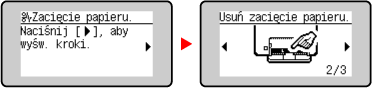
Przykładowy wyświetlacz:
Gdy wystąpi błąd
|
|
Jeżeli na ekranie zostanie wyświetlony komunikat
Jeśli komunikat jest zbyt długi, by wyświetlić go od razu, może zostać podzielony na mniejsze fragmenty i wyświetlany naprzemiennie.
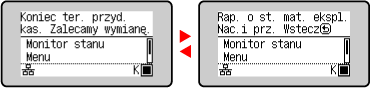
|
Korzystanie z Pomocy
Kod QR jest wyświetlany po dotknięciu przycisku [Pomoc] na ekranie [Główny][Wyświetl kod QR instrukcji obsługi]
Skanując ten kod QR za pomocą urządzenia mobilnego, takiego jak smartfon lub tablet, można uzyskać dostęp do podręcznika użytkownika tego urządzenia.
[Wyświetl kod QR instrukcji obsługi] Skanując ten kod QR za pomocą urządzenia mobilnego, takiego jak smartfon lub tablet, można uzyskać dostęp do podręcznika użytkownika tego urządzenia.


|
Zmiana wyświetlanego ekranuMożesz zmienić wygląd panelu sterowania, np. poprzez zmianę języka wyświetlania, jednostek oraz pokazywanie lub ukrywanie komunikatów. [Ustaw. wyświetlania]
Aby ułatwić przeglądanie treści na ekranie, można odwrócić kolory ekranu i dostosować kontrast. [Dostępność]
Automatyczne usuwanie ustawieńDomyślnie, jeśli po pewnym czasie nie zostaną wykonane żadne operacje, ustawienia skonfigurowane na ekranie zostaną wyczyszczone i wyświetlony zostanie ekran [Główny]. Można zmienić czas do usunięcia ustawień.
[Czas automatycznego resetu] |