Membatalkan Pencetakan
Anda boleh membatalkan pencetakan daripada komputer. Untuk membatalkan pencetakan selepas data cetakan dihantar ke mesin, gunakan panel kawalan atau Remote UI.
Membatalkan Pencetakan daripada Komputer
Semasa Menggunakan Windows
Jika skrin cetakan dipaparkan, klik [Cancel].
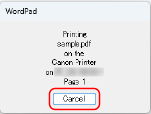
Jika skrin di atas tidak dipaparkan, klik dua kali pada ikon pencetak dalam kawasan pemberitahuan Windows, pilih dokumen untuk dibatalkan, dan klik kanan pada  [Cancel] [Yes].
[Cancel] [Yes].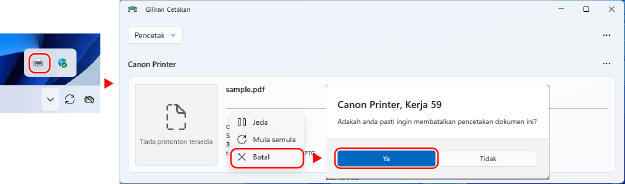
Jika ikon pencetak tidak dipaparkan dalam kawasan pemberitahuan Windows atau dokumen yang akan dibatalkan tidak dipaparkan, data cetakan akan dihantar ke mesin selepas diproses pada komputer.
Dalam keadaan ini, batalkan pencetakan menggunakan panel kawalan mesin atau UI Jarak Jauh. Membatalkan Pencetakan dengan Panel Kawalan
Dalam keadaan ini, batalkan pencetakan menggunakan panel kawalan mesin atau UI Jarak Jauh. Membatalkan Pencetakan dengan Panel Kawalan
Semasa Menggunakan macOS
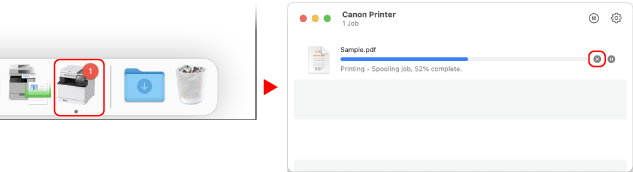
Klik ikon pencetak dalam Dok, pilih dokumen untuk dibatalkan, dan klik [ ].
].
].
Membatalkan Pencetakan dengan Panel Kawalan
Anda boleh membatalkan pencetakan menggunakan prosedur di bawah.
1
Pada panel kawalan, tekan  atau tekan [Pengawas Status] dalam skrin [Home]
  .
.
Panel kawalan
Skrin [Home]
atau tekan [Pengawas Status] dalam skrin [Home] .Panel kawalan
Skrin [Home]
2
Tekan [Kerja Cetak] [Status Kerja] .
[Status Kerja] .3
Pilih kerja untuk dibatalkan di [Status Kerja Cetak], tekan .
.4
Tekan [<Batal>] [Ya] .
[Ya] .Membatalkan Pencetakan dengan UI Jarak Jauh
Anda boleh membatalkan pencetakan pada skrin [Status Monitor/Cancel] [Job Status] dalam [Print] UI Jarak Jauh. Memeriksa Penggunaan dan Log dengan UI Jarak Jauh
[Job Status] dalam [Print] UI Jarak Jauh. Memeriksa Penggunaan dan Log dengan UI Jarak Jauh