Imprimir archivos en un dispositivo de memoria USB
Puede imprimir directamente archivos PDF, XPS, JPEG y TIFF en un dispositivo de memoria USB insertado en el equipo desde el panel de control.
Esto resulta cómodo cuando se imprimen archivos en un ordenador sin conexión de red o desde un dispositivo externo.
Esto resulta cómodo cuando se imprimen archivos en un ordenador sin conexión de red o desde un dispositivo externo.
Preparativos necesarios
Ajuste la configuración para imprimir datos en un dispositivo de memoria USB. Preparativos para usar un dispositivo de memoria USB
1
Inserte un dispositivo de memoria USB en el puerto USB del equipo. Inserción y extracción de un dispositivo de memoria USB
Cuando aparece una pantalla de acceso directo de funciones disponibles
Pulse [Imprimir desde dispositivo de memoria] y vaya al paso 4.
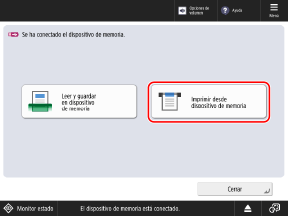
2
En el panel de control, pulse [Archivos guardados] en la pantalla [Inicio]. Pantalla [Inicio]
Aparece la pantalla para seleccionar el espacio de almacenamiento.
3
Pulse [Dispositivo de memoria].
Seleccione el dispositivo de memoria USB con el equipo que desea imprimir.
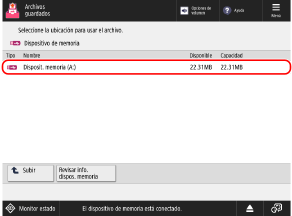
Pulse [Revisar info. dispos. memoria], seleccione el dispositivo de memoria USB y pulse [Detalles] para consultar el número de serie y otra información del dispositivo de memoria USB.
5
Mostrar la carpeta con el archivo que desea imprimir.
Seleccione el archivo a imprimir y pulse Imprimir[].
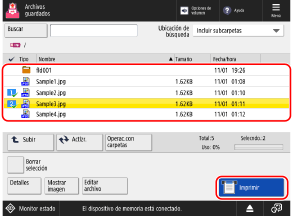
Se pueden seleccionar e imprimir hasta 6 archivos a la vez en la misma carpeta.
* Cuando se seleccionan varios archivos, se imprimen en el orden en que se han seleccionado (orden de los números de las casillas de verificación).
7
Seleccione el papel a utilizar para imprimir y pulse Aceptar[].
Puede pulsar [ ] para consultar los detalles del papel seleccionado.
] para consultar los detalles del papel seleccionado.Si el uso de un origen de papel está restringido, no podrá seleccionar el papel cargado en ese origen de papel. [Restringir origen del papel] (solo Serie C7100)
Introduzca el número de impresiones utilizando las teclas numéricas.
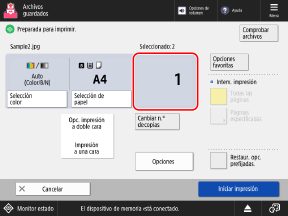
Si se seleccionan varios archivos en el paso 6, pulse [Cambiar n.º de copias] e introduzca el número de impresiones.
9
Si es necesario, configure las opciones de impresión.
Configure la impresión a doble cara ajuste la calidad de la imagen y otras opciones en función de su documento y el uso que quiera darle.
10
Pulse [Iniciar impresión].
Empieza la impresión.
Para cancelar la impresión, pulse [Cancelar]. Al cancelar la impresión usando el panel de control
Utilice [ Status Monitor] para consultar el estado del trabajo de impresión y el registro. Visualización del estado del trabajo de impresión y el registro
Status Monitor] para consultar el estado del trabajo de impresión y el registro. Visualización del estado del trabajo de impresión y el registroCuando aparece la pantalla de introducción de la contraseña
Introduzca la contraseña para abrir el documento o el código de autorización definido en el archivo PDF.
11
Al terminar de imprimir, extraiga el dispositivo de memoria USB. Extraer el dispositivo de memoria USB