Drucken von Dateien auf einem USB-Speichergerät
Sie können PDF-, XPS-, JPEG- oder TIFF-Dateien auf einem in das Gerät eingesteckten USB-Speichergerät direkt über das Bedienfeld drucken.
Dies ist praktisch, wenn Sie Dateien auf einem Computer ohne Netzwerkverbindung oder von einem externen Gerät aus drucken.
Dies ist praktisch, wenn Sie Dateien auf einem Computer ohne Netzwerkverbindung oder von einem externen Gerät aus drucken.
Erforderliche Vorbereitungen
Konfigurieren Sie die Einstellungen zum Drucken von Daten auf einem USB-Speichergerät. Vorbereitungen für die Verwendung eines USB-Speichergeräts
1
Schließen Sie ein USB-Speichergerät an den USB-Anschluss des Geräts an. Einsetzen und Entfernen eines USB-Speichergeräts
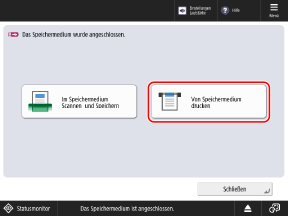
Wenn der Kurzwahlbildschirm mit den verfügbaren Funktionen angezeigt wird
Drücken Sie [Von Speichermedium drucken] und wechseln Sie zu Schritt 4.
2
Auf dem Bedienfeld im Bildschirm [Startseite] drücken Sie auf [Zugang zu gespeicherten Dateien]. Bildschirm [Startseite]
Der Bildschirm zur Auswahl des Speicherplatzes wird angezeigt.
3
Drücken Sie auf [Speichermedium].
Wählen Sie das USB-Speichergerät mit der Datei, die Sie drucken möchten.
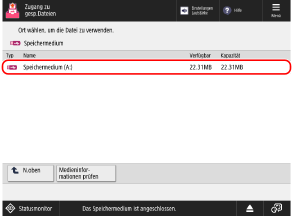
Drücken Sie [Medieninformationen prüfen], wählen Sie das USB-Speichergerät aus, und drücken Sie [Details], um die Seriennummer und andere Informationen des USB-Speichergeräts zu überprüfen.
5
Zeigen Sie den Ordner mit der Datei an, die Sie drucken möchten.
Wählen Sie die zu druckende Datei aus, und drücken Sie [Drucken].
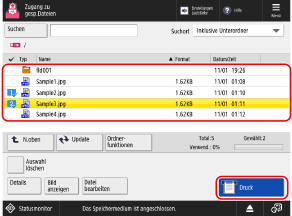
Sie können bis zu sechs Dateien in einem Ordner gleichzeitig auswählen und drucken.
* Wenn mehrere Dateien ausgewählt sind, werden sie in der Reihenfolge gedruckt, in der sie ausgewählt wurden (Reihenfolge der Nummern der Kontrollkästchen).
7
Wählen Sie das zu bedruckende Papier und drücken Sie [OK].
Wenn Sie in Schritt 6 eine PDF- oder XPS-Datei ausgewählt haben, können Sie diesen Schritt überspringen. Gehen Sie weiter zu Schritt 8.
Sie können [ ] drücken, um die Details des ausgewählten Papiers zu prüfen.
] drücken, um die Details des ausgewählten Papiers zu prüfen.Wenn die Verwendung einer Papierzufuhr eingeschränkt ist, können Sie das in dieser Papierzufuhr eingelegte Papier nicht auswählen. [Beschränkte Papierquelle] (nur C7100 Serie)
Geben Sie mit den Zahlentasten die Anzahl der Ausdrucke ein.
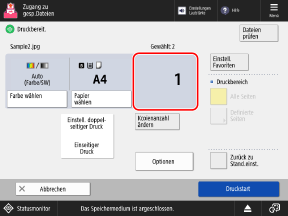
Wenn Sie mehrere Dateien in Schritt 6 ausgewählt haben, drücken Sie [Kopienanzahl ändern], und geben Sie die Anzahl der Ausdrucke ein.
9
Konfigurieren Sie bei Bedarf die Druckeinstellungen.
Konfigurieren Sie den doppelseitigen Druck und passen Sie die Bildqualität und andere Einstellungen an Ihr Dokument und Ihren Zweck an.
10
Drücken Sie auf [Druckstart].
Der Druckvorgang beginnt.
Um den Druck abzubrechen, drücken Sie [Abbrechen]. Beim Abbrechen des Druckvorgangs über das Bedienfeld
Verwenden Sie [ Statusmonitor], um den Status des Druckauftrags und das Protokoll zu prüfen. Anzeigen von Druckauftragsstatus und Protokoll
Statusmonitor], um den Status des Druckauftrags und das Protokoll zu prüfen. Anzeigen von Druckauftragsstatus und ProtokollWenn der Passwort-Eingabebildschirm angezeigt wird
Geben Sie das Passwort zum Öffnen des Dokuments oder das in der PDF-Datei festgelegte Autorisierungspasswort ein.
11
Sobald der Druckvorgang abgeschlossen ist, entfernen Sie das USB-Speichergerät. Entfernen des USB-Speichergeräts