ファームウェアをアップデートする
機能の追加やバージョンアップが行われると、ファームウェアが更新されます。
ファームウェアのバージョンを確認し、ファームウェアのアップデート設定をします。
ファームウェアのバージョンを確認し、ファームウェアのアップデート設定をします。
重要
ファームウェアのアップデートについて
詳細については、販売店または担当サービスにお問い合わせください。
リモートUIの[設定/登録]に[手動アップデート]が表示されていますが、ご利用になれません。
アップデート時の注意事項
本機は何度か再起動を行います。
アップデート中は、以下のことは行わないでください。重大なエラーが発生する場合があります。
電源を切る
LANケーブルを抜く
他のパソコンやアプリケーションから本機に通信をする(プリントなど)
ジョブが残っている場合は、アップデート処理が中断されます。
メモ
ファームウェアのアップデートで問題が発生したときなどに備えて、本機に保存されている各種設定やデータをバックアップしておきます。
ファームウェアのバージョンを確認する
アップデートの前後でバージョンを確認することで、ファームウェアが正しくアップデートされたかどうかを確認できます。
ここでは、パソコンからリモートUIを使用して確認する方法を説明します。
操作パネルでは、[ホーム]画面などの[ ]
] [機器情報/その他][デバイス構成確認]で確認します。
操作パネルでは、[ホーム]画面などの[
][機器情報/その他][デバイス構成確認]で確認します。1
リモートUIにログインする リモートUIを起動する
2
リモートUIのポータル画面で、[状況確認/中止]をクリックする リモートUIのポータル画面
3
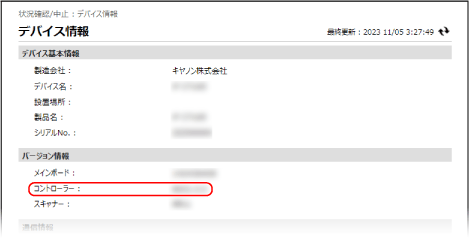
[デバイス情報]をクリックする
[デバイス情報]画面が表示されます。
4
[バージョン情報]の[コントローラー]に表示されているバージョンを確認する
ファームウェアの更新時に自動アップデートする
ファームウェアの配信サーバーにアクセスして、ファームウェアが更新されていないかを定期的に確認するように設定します。ファームウェアが更新されていた場合は、自動的にダウンロードし、アップデートが実行されます。
ここでは、パソコンからリモートUIを使用して設定する方法を説明します。
操作パネルでは、[ホーム]画面などの[ 設定/登録][管理設定]から設定します。[ソフトウェアの登録/更新]
Administrator権限が必要です。
操作パネルでは、[ホーム]画面などの[
設定/登録][管理設定]から設定します。[ソフトウェアの登録/更新]Administrator権限が必要です。
1
リモートUIに管理者ユーザーでログインする リモートUIを起動する
2
リモートUIのポータル画面で、[設定/登録]をクリックする リモートUIのポータル画面
3
[ライセンス/その他][ソフトウェアの登録/更新][定期アップデート設定]をクリックする
[ソフトウェアの登録/更新][定期アップデート設定]をクリックする[定期アップデート設定]画面が表示されます。
4
[編集]をクリックする
自動アップデートの設定画面が表示されます。
5
[定期アップデートの設定を有効にする]にチェックマークを付ける
6
更新の確認時刻と実行時刻を設定する
[確認時間]
ファームウェアが更新されていないかを確認する間隔([隔週]または[毎週])を選択し、確認する曜日と時刻を選択します。時刻は 24 時間形式で表示されます。
ファームウェアが更新されていた場合は、自動的にダウンロードが開始されます。
更新確認およびダウンロードが完了するまでに 3 時間程度かかる場合があります。
[適用時間]
ファームウェアのアップデートを実行する時刻を選択します。
ファームウェアのダウンロードが完了していない場合は、アップデートは実行されません。翌日の指定した時刻に実行されます。
アップデートが完了すると、本機は自動的に再起動します。
7
必要に応じて、通知メールの設定をする
配信サーバーから更新状態に関するメールを受け取る場合は、通知メールの設定をします。
[メール]
通知先とするメールアドレスを入力します。
[コメント]
通知メールに付加するコメントを入力します。たとえば、機種名を入力しておくと、どの機種の通知メールかを識別できます。
8
[設定][はい]をクリックする
[はい]をクリックする自動アップデートが設定されます。
9
リモートUIからログアウトする
メモ
過去にダウンロードしたファームウェアのアップデートが実行されていない場合は、次の自動アップデートは行われません。