Corrigindo a densidade irregular

Se o resultado da impressão tem densidade irregular, corrija-a para que fique mais uniforme.
Você não pode executar a correção enquanto está fazendo uma impressão ou digitalização ou quando não há toner suficiente.
Você não pode executar a correção enquanto está fazendo uma impressão ou digitalização ou quando não há toner suficiente.
Há dois métodos para corrigir a densidade irregular: corrigi-la automaticamente digitalizando uma página de teste impressa com a máquina ou corrigi-la inserindo manualmente os valores de densidade ou de ajuste de densidade. Meça os valores de densidade com um densitômetro.
IMPORTANTE
O toner é usado durante a correção.
A execução frequente de correção pode afetar a vida útil do toner.
Se os problemas não melhorarem, mesmo depois da correção, a quantidade restante de toner pode ser baixa. Recomenda-se verificar a quantidade restante de toner e trocar os cartuchos, se necessário.
Corrigindo automaticamente mediante a digitalização
Digitalize a página de teste de impressão, determine e corrija os valores de densidade.
Os dois métodos para digitalizar e corrigir imagens automaticamente são o Ajuste rápido e o Ajuste completo.
Os dois métodos para digitalizar e corrigir imagens automaticamente são o Ajuste rápido e o Ajuste completo.
Executando a correção simples (Ajuste Rápido)
Use o painel de controle para executar o Ajuste rápido. Você não pode fazer isso usando a UI Remota em um computador.
1
No painel de controle, pressione [ Settings/Registration] na tela [Home] ou outra tela. Tela [Home]
Settings/Registration] na tela [Home] ou outra tela. Tela [Home]A tela [Settings/Registration] é exibida.
2
Pressione [Adjustment/Maintenance]  [Adjust Image Quality] [Correct Shading].
[Adjust Image Quality] [Correct Shading].A tela [Correct Shading] é exibida.
3
Pressione [Scanner Correction].
4
Pressione [Quick Adjust].
A tela [Select Paper] é exibida. Você pode verificar os tamanhos de papel utilizáveis e o tipo de papel selecionado atualmente.
5
Selecione a fonte de papel com o papel utilizável inserido e pressione [OK].
6
Pressione [Start Printing].
Uma página de teste é impressa.
7
Digitalize a página de teste e execute a correção.
Usando o alimentador para digitalizar (Série 8100 apenas)
1
Siga as instruções na tela para carregar a página de teste no alimentador.
2
Pressione [Start Scanning].
A página de teste é digitalizada e o ajuste é realizado.
Quando a calibração é concluída, aparece a mensagem [Adjustment is complete.].
Quando a calibração é concluída, aparece a mensagem [Adjustment is complete.].
Usando o vidro de exposição para digitalizar (Para Série 8100)
1
Pressione [Scan Using Platen Glass].
2
Abra o alimentador.
3
Siga as instruções na tela para colocar a página de teste no vidro de exposição.
4
Feche o alimentador com cuidado.
5
Pressione [Start Scanning].
A página de teste é digitalizada e o ajuste é realizado.
Quando a calibração é concluída, aparece a mensagem [Adjustment is complete.].
Quando a calibração é concluída, aparece a mensagem [Adjustment is complete.].
6
Remova a página de teste do vidro de exposição.
Usando o vidro de exposição para digitalizar (para Série 6100 e Série 4100)
1
Abra o alimentador.
2
Siga as instruções na tela para colocar a página de teste no vidro de exposição.
3
Feche o alimentador com cuidado.
4
Pressione [Start Scanning].
A página de teste é digitalizada e o ajuste é realizado.
Quando a calibração é concluída, aparece a mensagem [Adjustment is complete.].
Quando a calibração é concluída, aparece a mensagem [Adjustment is complete.].
5
Remova a página de teste do vidro de exposição.
8
Pressione [OK] [Close].
[Close].Executando uma correção mais precisa (Ajuste completo)
Use o painel de controle para executar o Ajuste completo. Você não pode fazer isso usando a UI Remota em um computador.
1
No painel de controle, pressione [ Settings/Registration] na tela [Home] ou outra tela. Tela [Home]
Settings/Registration] na tela [Home] ou outra tela. Tela [Home]A tela [Settings/Registration] é exibida.
2
Pressione [Adjustment/Maintenance] [Adjust Image Quality] [Correct Shading].
[Adjust Image Quality] [Correct Shading].A tela [Correct Shading] é exibida.
3
Pressione [Scanner Correction].
4
Pressione [Full Adjust].
A tela [Select Paper] é exibida. Você pode verificar os tamanhos de papel utilizáveis e o tipo de papel selecionado atualmente.
5
Selecione a fonte de papel com o papel utilizável inserido e pressione [OK].
6
Pressione [Start Printing].
Uma página de teste é impressa.
7
Digitalize a página de teste e execute a correção.
Usando o alimentador para digitalizar (Série 8100 apenas)
1
Siga as instruções na tela para carregar a página de teste no alimentador.
2
Pressione [Start Scanning].
3
Pressione [Start Printing].
Uma página de teste é impressa.
4
Siga as instruções na tela para carregar a página de teste no alimentador.
5
Pressione [Start Scanning].
A página de teste é digitalizada e o ajuste é realizado.
Quando a calibração é concluída, aparece a mensagem [Adjustment is complete.].
Quando a calibração é concluída, aparece a mensagem [Adjustment is complete.].
Usando o vidro de exposição para digitalizar (Para Série 8100)
1
Pressione [Scan Using Platen Glass].
2
Abra o alimentador.
3
Siga as instruções na tela para colocar a página de teste no vidro de exposição.
4
Feche o alimentador com cuidado.
5
Pressione [Start Scanning].
6
Pressione [Start Printing].
7
Abra o alimentador.
8
Siga as instruções na tela para colocar a página de teste no vidro de exposição.
9
Feche o alimentador com cuidado.
10
Pressione [Start Scanning].
A página de teste é digitalizada e o ajuste é realizado.
Quando a calibração é concluída, aparece a mensagem [Adjustment is complete.].
Quando a calibração é concluída, aparece a mensagem [Adjustment is complete.].
11
Remova a página de teste do vidro de exposição.
Usando o vidro de exposição para digitalizar (para Série 6100 e Série 4100)
1
Abra o alimentador.
2
Siga as instruções na tela para colocar a página de teste no vidro de exposição.
3
Feche o alimentador com cuidado.
4
Pressione [Start Scanning].
5
Pressione [Start Printing].
6
Abra o alimentador.
7
Siga as instruções na tela para colocar a página de teste no vidro de exposição.
8
Feche o alimentador com cuidado.
9
Pressione [Start Scanning].
A página de teste é digitalizada e o ajuste é realizado.
Quando a calibração é concluída, aparece a mensagem [Adjustment is complete.].
Quando a calibração é concluída, aparece a mensagem [Adjustment is complete.].
10
Remova a página de teste do vidro de exposição.
8
Pressione [OK] [Close].
[Close].Corrigindo mediante a inserção dos valores de densidade (verificando com um densitômetro)
Meça a página de teste impressa com um densitômetro comercial e insira os valores de densidade medidos para fazer as correções de modo que a densidade das áreas de meio-tom seja uniforme.
Use o painel de controle para executar a correção. Você não pode fazer isso usando a UI Remota em um computador.
1
No painel de controle, pressione [ Settings/Registration] na tela [Home] ou outra tela. Tela [Home]
Settings/Registration] na tela [Home] ou outra tela. Tela [Home]A tela [Settings/Registration] é exibida.
2
Pressione [Adjustment/Maintenance] [Adjust Image Quality] [Correct Shading].
[Adjust Image Quality] [Correct Shading].A tela [Correct Shading] é exibida.
3
Pressione [Densitometer Correction] [Start Printing].
[Start Printing].Uma página de teste é impressa.
Pressione [Fine Adjust].
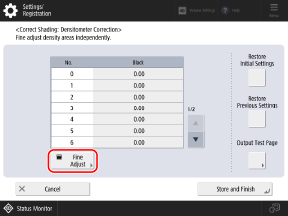
5
Insira os valores de densidade.
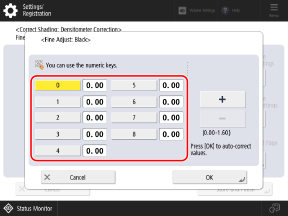
Meça as amostras de cor de 0 a 8 na página de teste com um densitômetro e insira o valor de densidade medido para cada número.
6
Pressione [OK].
A tela da etapa 4 é exibida novamente.
7
Pressione [Output Test Page] [Start Printing].
[Start Printing].Uma página de teste é impressa após a correção.
8
Verifique a página de teste e, se não houver nenhum problema, pressione [Store and Finish].
Os valores de densidade são armazenados.
Se a página de teste após a correção tiver uma densidade irregular, faça uma correção visual. Correção por meio da inserção de valores de ajuste de densidade (correção visual)
Se a página de teste após a correção tiver uma densidade irregular, faça uma correção visual. Correção por meio da inserção de valores de ajuste de densidade (correção visual)
9
Pressione [OK] [Close].
[Close].Correção por meio da inserção de valores de ajuste de densidade (correção visual)
Se você não tiver um densitômetro ou se o resultado após a correção usando um densitômetro não for o esperado, verifique visualmente a página de teste impressa e determine e corrija o valor de ajuste de densidade.
Use o painel de controle para executar a correção. Você não pode fazer isso usando a UI Remota em um computador.
1
No painel de controle, pressione [ Settings/Registration] na tela [Home] ou outra tela. Tela [Home]
Settings/Registration] na tela [Home] ou outra tela. Tela [Home]A tela [Settings/Registration] é exibida.
2
Pressione [Adjustment/Maintenance] [Adjust Image Quality] [Correct Shading].
[Adjust Image Quality] [Correct Shading].A tela [Correct Shading] é exibida.
3
Pressione [Visual Correction].
4
Selecione [Density Area].
5
Pressione [Output Test Page] [Start Printing].
[Start Printing].Uma página de teste é impressa.
Pressione [Fine Adjust].
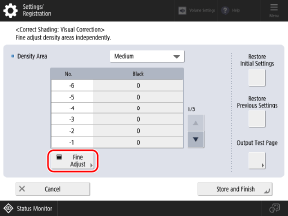
7
Digite o valor de ajuste de densidade.
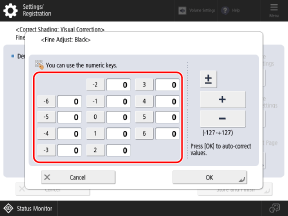
Verifique visualmente as amostras de cores na página de teste para determinar os valores de ajuste de densidade e insira um valor de ajuste para cada número.
* Insira um valor positivo para aumentar a densidade ou um valor negativo para diminuir a densidade.
* Os números das amostras de cor na página de teste vão de "-6" a "+6".
8
Pressione [OK].
A tela da etapa 6 é exibida novamente.
9
Pressione [Output Test Page] [Start Printing].
[Start Printing].Uma página de teste é impressa após a correção.
10
Verifique a página de teste.
11
Repita as etapas 4 a 10 para cada faixa de densidade (Alta/Média/Baixa).
12
Se não houver problemas, pressione [Store and Finish].
Os valores de densidade são armazenados.
13
Pressione [OK] [Close].
[Close].