Anpassen der Papierfalzposition
Passen Sie die Falzposition nach links oder rechts an, so dass sie sich in der Mitte des Papiers befindet.

* Die Anpassung kann nur durchgeführt werden, wenn eine Option, die die Falzfunktion unterstützt, am Gerät installiert ist.
Verwenden Sie das Bedienfeld, um die Papierfalzposition anzupassen. Sie können die Anpassung nicht über Remote UI von einem Computer aus vornehmen.
Für 6100 Serie
1
Drücken Sie auf dem Bedienfeld auf [ Einstell./Speicherung] im Bildschirm [Startseite] oder einem anderen Bildschirm. Bildschirm [Startseite]
Einstell./Speicherung] im Bildschirm [Startseite] oder einem anderen Bildschirm. Bildschirm [Startseite]Der Bildschirm [Einstell./Speicherung] wird angezeigt.
2
Drücken Sie [Justage/Wartung]  [Funktion justieren] [Falzposition justieren].
[Funktion justieren] [Falzposition justieren].Der Bildschirm [Falzposition justieren] wird angezeigt.
3
Passen Sie die Falzposition an.
Wenn die Z-Falzposition angepasst wird
1
Drücken Sie [Position Z-Falz justieren].
2
Wählen Sie das anzupassende Papierformat.
3
Geben Sie den Anpassungswert ein.
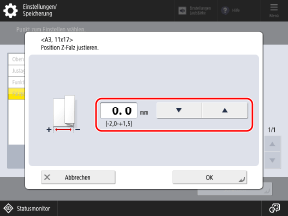
Stellen Sie einen positiven (+) Wert ein, um die Position nach links zu verschieben, wenn das Papier aufgeklappt ist, oder stellen Sie einen negativen (-) Wert ein, um die Position nach rechts zu verschieben.
4
Drücken Sie [OK] [Schließen].
[Schließen].Die angepassten Einstellungen werden angewendet.
Wenn die C-Falzposition der Sattelheftung angepasst wird
1
Drücken Sie [Position Broschüren-C-Falz justieren].
2
Wählen Sie das anzupassende Papierformat.
3
Geben Sie den Anpassungswert ein.
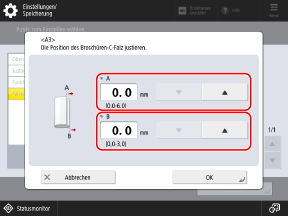
Passen Sie den Wert [A] an, um die rechte Kante der oberen Überlappungsfläche nach rechts zu verschieben, oder passen Sie den Wert [B] an, um die Position des rechten Falzes nach rechts zu verschieben.
4
Drücken Sie [OK] [Schließen].
[Schließen].Die angepassten Einstellungen werden angewendet.
Wenn die Sattelfalzposition angepasst wird
1
Drücken Sie [Position Broschürenfalz justieren].
2
Prüfen Sie die angezeigten Anweisungen, und drücken Sie [Weiter].
3
Wählen Sie die Papierzufuhr aus, die verwendbares Papier enthält, und drücken Sie [Druckstart].
Eine Testseite wird gedruckt.
4
Wählen Sie den aktuellen Status der Falzposition, und passen Sie die Verschiebebreite an.
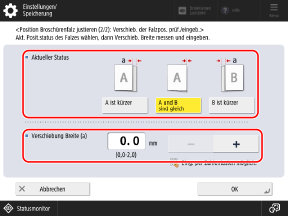
Prüfen Sie den aktuellen Status der Falzposition und der Verschiebebreite auf der Testseite, wählen Sie dann den aktuellen Status aus, und stellen Sie die Verschiebebreite ein.
5
Drücken Sie [OK].
6
Drücken Sie [Druckstart], um die Testseite erneut zu drucken und die Ergebnisse der Anpassung zu überprüfen.
Um die Anpassung zu beenden, ohne die Testseite zu drucken, drücken Sie [Fertig].
7
Drücken Sie [Fertig].
Wenn eine weitere Anpassung erforderlich ist, drücken Sie [Neu einstellen], und wiederholen Sie die Schritte 4 bis 6.
4
Drücken Sie [Schließen].
Für 8100 Serie
1
Drücken Sie auf dem Bedienfeld auf [ Einstell./Speicherung] im Bildschirm [Startseite] oder einem anderen Bildschirm. Bildschirm [Startseite]
Einstell./Speicherung] im Bildschirm [Startseite] oder einem anderen Bildschirm. Bildschirm [Startseite]Der Bildschirm [Einstell./Speicherung] wird angezeigt.
2
Drücken Sie [Justage/Wartung] [Funktion justieren] [Falzposition justieren].
[Funktion justieren] [Falzposition justieren].Der Bildschirm [Falzposition justieren] wird angezeigt.
3
Passen Sie die Falzposition an.
Wenn die Z-Falzposition angepasst wird
1
Drücken Sie [Position Z-Falz justieren].
2
Geben Sie den Anpassungswert ein.
Stellen Sie einen positiven (+) Wert ein, um die Position nach links zu verschieben, wenn das Papier aufgeklappt ist, oder stellen Sie einen negativen (-) Wert ein, um die Position nach rechts zu verschieben.
3
Drücken Sie [OK].
Die angepassten Einstellungen werden angewendet.
Wenn die C-Falzposition angepasst wird
1
Drücken Sie [Position C-Falz justieren].
2
Geben Sie den Anpassungswert ein.
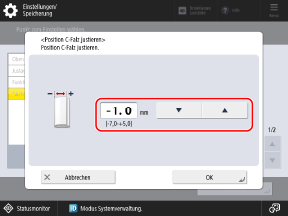
Legen Sie einen negativen (-) Wert fest, um die rechte Kante der oberen überlappenden Fläche nach links zu verschieben, oder einen positiven (+) Wert, um sie nach rechts zu verschieben.
3
Drücken Sie [OK].
Die angepassten Einstellungen werden angewendet.
Wenn die Position der Z-Falz-Ziehharmonika angepasst wird
1
Drücken Sie [Position Z-Falz Ziehharmonika justieren].
2
Geben Sie den Anpassungswert ein.
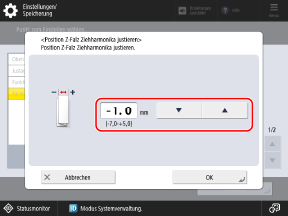
Legen Sie einen negativen (-) Wert fest, um die rechte Kante der oberen überlappenden Fläche nach links zu verschieben, oder einen positiven (+) Wert, um sie nach rechts zu verschieben.
3
Drücken Sie [OK].
Die angepassten Einstellungen werden angewendet.
Wenn die Position des Doppelparallelfalzes angepasst wird
1
Drücken Sie [Position Falz doppelt parallel justieren].
2
Geben Sie den Anpassungswert ein.
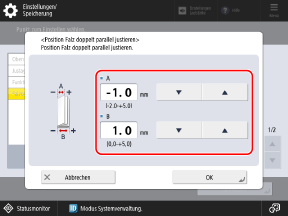
Legen Sie für [A] einen negativen Wert (-) fest, um die rechte Kante der oberen überlappenden Fläche nach links zu verschieben, und einen positiven Wert (+), um sie nach rechts zu verschieben.
Legen Sie für [B] einen niedrigeren Wert fest, um den rechten Falz der unteren überlappenden Fläche nach links zu verschieben, oder einen höheren Wert, um ihn nach rechts zu verschieben.
3
Drücken Sie [OK].
Die angepassten Einstellungen werden angewendet.
Wenn die Position des Halbfalzes angepasst wird
1
Drücken Sie [Position Halbfalz justieren].
2
Geben Sie den Anpassungswert ein.
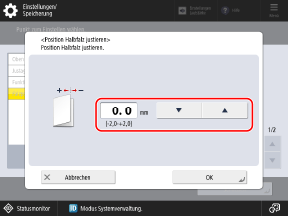
Legen Sie einen positiven (+) Wert fest, um die rechte Kante der oberen überlappenden Fläche nach links zu verschieben, oder einen negativen (-) Wert, um sie nach rechts zu verschieben.
3
Drücken Sie [OK].
Die angepassten Einstellungen werden angewendet.
Wenn die Sattelfalzposition angepasst wird
1
Drücken Sie [Position Broschürenfalz justieren].
2
Drücken Sie [Weiter].
3
Wählen Sie die Papierzufuhr mit dem eingelegten Papier, das angepasst werden soll, und drücken Sie [Druckstart].
4
Wählen Sie den aktuellen Status der Falzposition, und passen Sie die Verschiebebreite an.
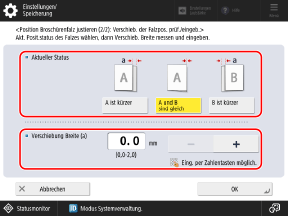
Prüfen Sie den aktuellen Status der Falzposition und der Verschiebebreite auf der Testseite, wählen Sie dann den aktuellen Status aus, und stellen Sie die Verschiebebreite ein.
5
Drücken Sie [OK].
6
Drücken Sie [Druckstart], um die Testseite erneut zu drucken und die Ergebnisse der Anpassung zu überprüfen.
Um die Anpassung zu beenden, ohne die Testseite zu drucken, drücken Sie [Fertig].
7
Drücken Sie [Fertig].
Wenn eine weitere Anpassung erforderlich ist, drücken Sie [Neu einstellen], und wiederholen Sie die Schritte 4 bis 6.
Die angepassten Einstellungen werden angewendet.
4
Drücken Sie [Schließen].
Für 4100 Serie
1
Drücken Sie auf dem Bedienfeld im Bildschirm [Startseite] oder in einem anderen Bildschirm die Option [ Einstell./Speicherung]. Bildschirm [Startseite]
Einstell./Speicherung]. Bildschirm [Startseite]Der Bildschirm [Einstell./Speicherung] wird angezeigt.
2
Drücken Sie [Justage/Wartung] [Funktion justieren] [Falzposition justieren].
[Funktion justieren] [Falzposition justieren].Der Bildschirm [Falzposition justieren] wird angezeigt.
3
Prüfen Sie die angezeigten Anweisungen, und drücken Sie [Weiter].
4
Wählen Sie die Papierzufuhr aus, die verwendbares Papier enthält, und drücken Sie [Druckstart].
Eine Testseite wird gedruckt.
5
Wählen Sie den aktuellen Status der Falzposition, und passen Sie die Verschiebebreite an.
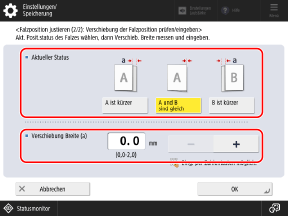
Prüfen Sie den aktuellen Status der Falzposition und der Verschiebebreite auf der Testseite, wählen Sie dann den aktuellen Status aus, und stellen Sie die Verschiebebreite ein.
6
Drücken Sie auf [OK].
7
Drücken Sie [Druckstart], um die Testseite erneut zu drucken und die Ergebnisse der Anpassung zu überprüfen.
Um die Anpassung zu beenden, ohne die Testseite zu drucken, drücken Sie [Fertig].
8
Drücken Sie auf [Fertig].
Wenn eine weitere Anpassung erforderlich ist, drücken Sie [Neu einstellen], und wiederholen Sie die Schritte 5 bis 7.
9
Drücken Sie auf [Schließen].