Farbeinstellung
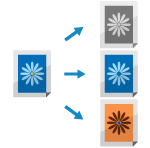
Sie können die Scanfarbe konfigurieren oder bestimmte Farben beim Scannen aus dem Original entfernen.
Wenn Sie gescannte Daten in der Mailbox speichern, können Sie die Einstellungen auch so konfigurieren, dass die Farbe und Abstufung des gesamten Originals invertiert werden.
Wenn Sie gescannte Daten in der Mailbox speichern, können Sie die Einstellungen auch so konfigurieren, dass die Farbe und Abstufung des gesamten Originals invertiert werden.
Auswählen einer Farbe
Wählen Sie eine Farbe aus beim Scannen.
* Die Farbe, die ausgewählt werden kann, ist durch die Einstellung des Dateiformats beschränkt.
TIFF-Dateien sind auf [Schwarzweiß] beschränkt.
JPEG- und OOXML-Dateien sind auf [Auto (Farbe/Grau)], [Vollfarbe] und [Graustufen] beschränkt.
1
Drücken Sie auf dem Scanbildschirm die Einstelltaste, um die Farbe auszuwählen. Scanbildschirm
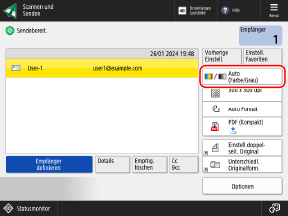

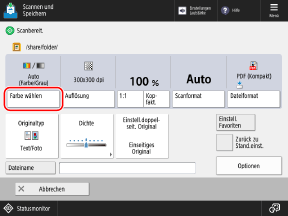
Der Bildschirm [Farbe wählen] wird angezeigt.
2
Wählen Sie eine Farbe aus beim Scannen.
Sie können nicht [Auto (Farbe/Grau)] oder [Graustufen] auswählen, wenn Sie gescannte Daten in der Mailbox speichern.
[Auto (Farbe/Grau)]
Erkennt die Farbe des Originals automatisch. Farbige Originale werden in Farbe gescannt, schwarzweiße Originale werden in Graustufen gescannt.
* Wenn Text verblasst ist oder das Original große Textmengen enthält, wählen Sie [Auto (Farbe/Schwarzweiß)].
* Farbige Originale können je nach Beschaffenheit des Originals als schwarzweiß erkannt werden, z. B. wenn nur die Ränder des Originals in Farbe sind. Wählen Sie in diesem Fall [Vollfarbe].
[Auto (Farbe/Schwarzweiß)]
Erkennt die Farbe des Originals automatisch. Farbige Originale werden in Farbe gescannt, schwarzweiße Originale in schwarzweiß.
* Farbige Originale können je nach Beschaffenheit und das Format des Originals als schwarzweiß erkannt werden, wenn beispielsweise nur die Ränder des Originals in Farbe sind. Wählen Sie in diesem Fall [Vollfarbe].
[Vollfarbe]
Scannt in Vollfarbe, unabhängig von der Farbe des Originals.
* Wenn Sie die Einstellung [Vollfarbe] wählen, gelten schwarzweiße Originale auch als Farbscans.
[Schwarzweiß]
Scannt in Schwarzweiß, unabhängig von der Farbe des Originals.
[Graustufen]
Scannt in Graustufen von Weiß bis Schwarz, unabhängig von der Farbe des Originals.
Da hierbei verschiedene Graustufen verwendet werden, wie z. B. Weiß, Hellgrau, Grau, Dunkelgrau und Schwarz, wirkt es natürlicher und glatter als die Einstellung Schwarzweiß.
Da hierbei verschiedene Graustufen verwendet werden, wie z. B. Weiß, Hellgrau, Grau, Dunkelgrau und Schwarz, wirkt es natürlicher und glatter als die Einstellung Schwarzweiß.
* Wenn Text verblasst ist oder das Original große Textmengen enthält, wählen Sie [Schwarzweiß].
3
Drücken Sie auf [OK].
Der Scanbildschirm wird erneut angezeigt.
HINWEIS
Auswirkung der Farbauswahl auf Originalformat und Faktor
Wenn eine andere Einstellung als [Schwarzweiß] gewählt wird, gelten die folgenden Einstellungsbeschränkungen:
Originalformat: Andere Einstellung als [Langes Original]
Faktor: [100x100 dpi]
* Wenn ein I-Fax-Ziel der einzige Empfänger ist, gelten die Beschränkungen nicht, auch wenn eine andere Einstellung als [Schwarzweiß] gewählt wurde.
Scannen beim Entfernen von bestimmten Farben
Sie können das Original scannen und dabei bestimmte Farben entfernen.
1
Drücken Sie [Optionen] ▶ [Definierte Farbe entfernen] auf dem Scanbildschirm. Scanbildschirm
Der Bildschirm [Definierte Farbe entfernen] wird angezeigt.
2
Wählen Sie die Farbe aus, die Sie entfernen möchten, und drücken Sie dann [OK].
Beispiel: Für den Bildschirm „Scannen und Senden“
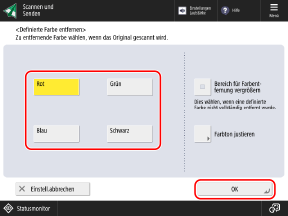
Wenn die angegebene Farbe nicht entfernt wird und die Farbe erhalten bleibt, setzen Sie [Bereich für Farbentfernung vergrößern] auf [ON].
Wenn [Rot], [Grün] oder [Blau] ausgewählt ist, kann der Farbton durch Drücken von [Farbton justieren] angepasst werden.
3
Drücken Sie auf [Schließen].
Der Scanbildschirm wird erneut angezeigt.
Umkehren von Farben (Negativ/Positiv)
Sie können die Einstellungen so konfigurieren, dass Farbe und Abstufung des gesamten Originals umgekehrt werden. Dies ist praktisch, wenn Sie ein Original scannen, das schwer zu erkennen ist.
* Sie können diese Einstellung nur konfigurieren, wenn Sie gescannte Daten in der Mailbox speichern.
1
Drücken Sie auf dem Scanbildschirm auf [Optionen]  [Negativ/Positiv]. Scanbildschirm
[Negativ/Positiv]. ScanbildschirmUnten auf der Einstelltaste wird [Mit Einstellungen] angezeigt.
2
Drücken Sie auf [Schließen].
Der Scanbildschirm wird erneut angezeigt.