Correzione della densità non uniforme

Se il risultato della stampa presenta una densità non uniforme, correggerla in modo che la densità diventi uniforme.
Non è possibile eseguire la correzione durante la stampa o la scansione o quando il toner è insufficiente.
Non è possibile eseguire la correzione durante la stampa o la scansione o quando il toner è insufficiente.
Sono disponibili due metodi per la correzione delle irregolarità di densità: eseguire la correzione automatica acquisendo con il dispositivo una pagina di prova stampata oppure effettuare la correzione manuale inserendo i valori di densità o di regolazione della densità. I valori di densità devono essere misurati mediante un densitometro.
IMPORTANTE
Durante la correzione viene utilizzato il toner.
L'esecuzione frequente delle correzioni può condizionare la durata del toner.
Se i sintomi non migliorano anche dopo aver eseguito la correzione, la quantità rimanente di toner potrebbe essere bassa. Si consiglia di controllare la quantità rimanente di toner e di sostituire eventuali serbatoi del toner, se necessario.
Correzione automatica tramite scansione
Eseguire la scansione della pagina di prova stampata con la macchina, determinare e correggere i valori di densità.
I due metodi disponibili per la scansione e la correzione automatica delle immagini sono Regolazione veloce e Regolazione totale.
I due metodi disponibili per la scansione e la correzione automatica delle immagini sono Regolazione veloce e Regolazione totale.
Esecuzione di una correzione semplice (regolazione veloce)
Utilizzare il pannello di controllo per eseguire la regolazione veloce. Non è possibile eseguire la regolazione veloce utilizzando la IU remota da un computer.
1
Sul pannello di controllo, premere [ Impostazioni/Registrazione] nella schermata [Home] o in altre schermate. Schermata [Home]
Impostazioni/Registrazione] nella schermata [Home] o in altre schermate. Schermata [Home]Viene visualizzata la schermata [Impostazioni/Registrazione].
2
Premere [Regolazione/Manutenzione]  [Regolazione qualità immagine] [Compensazione mezzitoni].
[Regolazione qualità immagine] [Compensazione mezzitoni].Viene visualizzata la schermata [Compensazione mezzitoni].
3
Premere [Correzione con scanner].
4
Premere [Regolazione veloce].
Viene visualizzata la schermata [Selezione carta]. È possibile verificare i formati carta utilizzabili e il tipo di carta attualmente selezionato.
5
Selezionare la fonte alimentazione carta con la carta utilizzabile caricata e premere [OK].
6
Premere [Avvio stampa].
Viene stampata una pagina di prova.
7
Eseguire la scansione della pagina di prova ed eseguire la correzione.
Utilizzo dell'alimentatore per eseguire la scansione (Solo Serie 8100)
1
Seguire le istruzioni visualizzate sullo schermo per caricare la pagina di prova nell'alimentatore.
2
Premere [Avvio scansione].
Viene eseguita la scansione della pagina di prova e viene eseguita la regolazione.
Una volta completata la calibrazione, viene visualizzato [La regolazione è terminata.].
Una volta completata la calibrazione, viene visualizzato [La regolazione è terminata.].
Utilizzo del vetro di lettura per eseguire la scansione (Per Serie 8100)
1
Premere [Scansione con il piano in vetro].
2
Aprire l’alimentatore.
3
Seguire le istruzioni visualizzate sullo schermo per posizionare la pagina di prova sul vetro di lettura.
4
Chiudere delicatamente l’alimentatore.
5
Premere [Avvio scansione].
Viene eseguita la scansione della pagina di prova e viene eseguita la regolazione.
Una volta completata la calibrazione, viene visualizzato [La regolazione è terminata.].
Una volta completata la calibrazione, viene visualizzato [La regolazione è terminata.].
6
Rimuovere la pagina di test dal vetro di lettura.
Utilizzo del vetro di lettura per eseguire la scansione (Per Serie 6100 e Serie 4100)
1
Aprire l’alimentatore.
2
Seguire le istruzioni visualizzate sullo schermo per posizionare la pagina di prova sul vetro di lettura.
3
Chiudere delicatamente l’alimentatore.
4
Premere [Avvio scansione].
Viene eseguita la scansione della pagina di prova e viene eseguita la regolazione.
Una volta completata la calibrazione, viene visualizzato [La regolazione è terminata.].
Una volta completata la calibrazione, viene visualizzato [La regolazione è terminata.].
5
Rimuovere la pagina di test dal vetro di lettura.
8
Premere [OK] [Chiudi].
[Chiudi].Esecuzione di una correzione più accurata (Regolazione totale)
Utilizzare il pannello di controllo per eseguire la regolazione totale. Non è possibile eseguire la correzione utilizzando la IU remota da un computer.
1
Sul pannello di controllo, premere [ Impostazioni/Registrazione] nella schermata [Home] o in altre schermate. Schermata [Home]
Impostazioni/Registrazione] nella schermata [Home] o in altre schermate. Schermata [Home]Viene visualizzata la schermata [Impostazioni/Registrazione].
2
Premere [Regolazione/Manutenzione] [Regolazione qualità immagine] [Compensazione mezzitoni].
[Regolazione qualità immagine] [Compensazione mezzitoni].Viene visualizzata la schermata [Compensazione mezzitoni].
3
Premere [Correzione con scanner].
4
Premere [Regolazione totale].
Viene visualizzata la schermata [Selezione carta]. È possibile verificare i formati carta utilizzabili e il tipo di carta attualmente selezionato.
5
Selezionare la fonte alimentazione carta con la carta utilizzabile caricata e premere [OK].
6
Premere [Avvio stampa].
Viene stampata una pagina di prova.
7
Eseguire la scansione della pagina di prova ed eseguire la correzione.
Utilizzo dell'alimentatore per eseguire la scansione (Solo Serie 8100)
1
Seguire le istruzioni visualizzate sullo schermo per caricare la pagina di prova nell'alimentatore.
2
Premere [Avvio scansione].
3
Premere [Avvio stampa].
Viene stampata una pagina di prova.
4
Seguire le istruzioni visualizzate sullo schermo per caricare la pagina di prova nell'alimentatore.
5
Premere [Avvio scansione].
Viene eseguita la scansione della pagina di prova e viene eseguita la regolazione.
Una volta completata la calibrazione, viene visualizzato [La regolazione è terminata.].
Una volta completata la calibrazione, viene visualizzato [La regolazione è terminata.].
Utilizzo del vetro di lettura per eseguire la scansione (Per Serie 8100)
1
Premere [Scansione con il piano in vetro].
2
Aprire l’alimentatore.
3
Seguire le istruzioni visualizzate sullo schermo per posizionare la pagina di prova sul vetro di lettura.
4
Chiudere delicatamente l’alimentatore.
5
Premere [Avvio scansione].
6
Premere [Avvio stampa].
7
Aprire l’alimentatore.
8
Seguire le istruzioni visualizzate sullo schermo per posizionare la pagina di prova sul vetro di lettura.
9
Chiudere delicatamente l’alimentatore.
10
Premere [Avvio scansione].
Viene eseguita la scansione della pagina di prova e viene eseguita la regolazione.
Una volta completata la calibrazione, viene visualizzato [La regolazione è terminata.].
Una volta completata la calibrazione, viene visualizzato [La regolazione è terminata.].
11
Rimuovere la pagina di test dal vetro di lettura.
Utilizzo del vetro di lettura per eseguire la scansione (Per Serie 6100 e Serie 4100)
1
Aprire l’alimentatore.
2
Seguire le istruzioni visualizzate sullo schermo per posizionare la pagina di prova sul vetro di lettura.
3
Chiudere delicatamente l’alimentatore.
4
Premere [Avvio scansione].
5
Premere [Avvio stampa].
6
Aprire l’alimentatore.
7
Seguire le istruzioni visualizzate sullo schermo per posizionare la pagina di prova sul vetro di lettura.
8
Chiudere delicatamente l’alimentatore.
9
Premere [Avvio scansione].
Viene eseguita la scansione della pagina di prova e viene eseguita la regolazione.
Una volta completata la calibrazione, viene visualizzato [La regolazione è terminata.].
Una volta completata la calibrazione, viene visualizzato [La regolazione è terminata.].
10
Rimuovere la pagina di test dal vetro di lettura.
8
Premere [OK] [Chiudi].
[Chiudi].Correzione inserendo valori di densità (controllo con un densitometro)
Misurare la pagina di prova stampata con un densitometro commerciale e inserendo i valori di densità misurati per apportare correzioni in modo che la densità delle aree dei mezzi toni sia uniforme.
Utilizzare il pannello di controllo per eseguire la correzione. Non è possibile eseguire la correzione utilizzando la IU remota da un computer.
1
Sul pannello di controllo, premere [ Impostazioni/Registrazione] nella schermata [Home] o in altre schermate. Schermata [Home]
Impostazioni/Registrazione] nella schermata [Home] o in altre schermate. Schermata [Home]Viene visualizzata la schermata [Impostazioni/Registrazione].
2
Premere [Regolazione/Manutenzione] [Regolazione qualità immagine] [Compensazione mezzitoni].
[Regolazione qualità immagine] [Compensazione mezzitoni].Viene visualizzata la schermata [Compensazione mezzitoni].
3
Premere [Correzione con densitometro] [Avvio stampa].
[Avvio stampa].Viene stampata una pagina di prova.
Premere [Regol. fine].
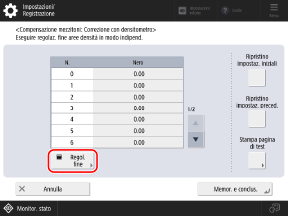
5
Inserire i valori di densità.
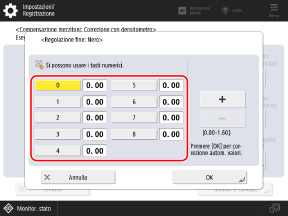
Misurare i campioni di colore da 0 a 8 sulla pagina di prova con un densitometro e inserire il valore di densità misurato per ciascun numero.
6
Premere [OK].
La schermata al passaggio 4 viene visualizzata nuovamente.
7
Premere [Stampa pagina di test] [Avvio stampa].
[Avvio stampa].Dopo la correzione viene stampata una pagina di prova.
8
Verificare la pagina di prova e, se non ci sono problemi, premere [Memor. e conclus.].
I valori di densità vengono memorizzati.
Se la pagina di prova dopo la correzione presenta una densità non uniforme, eseguire una correzione visiva. Correzione mediante l'immissione dei valori di regolazione della densità (correzione visiva)
Se la pagina di prova dopo la correzione presenta una densità non uniforme, eseguire una correzione visiva. Correzione mediante l'immissione dei valori di regolazione della densità (correzione visiva)
9
Premere [OK] [Chiudi].
[Chiudi].Correzione mediante l'immissione dei valori di regolazione della densità (correzione visiva)
Se non si dispone di un densitometro oppure se il risultato ottenuto tramite la correzione con densitometro non è soddisfacente, verificare visivamente la pagina di prova stampata e determinare quindi il valore di regolazione della densità da applicare.
Utilizzare il pannello di controllo per eseguire la correzione. Non è possibile eseguire la correzione utilizzando la IU remota da un computer.
1
Sul pannello di controllo, premere [ Impostazioni/Registrazione] nella schermata [Home] o in altre schermate. Schermata [Home]
Impostazioni/Registrazione] nella schermata [Home] o in altre schermate. Schermata [Home]Viene visualizzata la schermata [Impostazioni/Registrazione].
2
Premere [Regolazione/Manutenzione] [Regolazione qualità immagine] [Compensazione mezzitoni].
[Regolazione qualità immagine] [Compensazione mezzitoni].Viene visualizzata la schermata [Compensazione mezzitoni].
3
Premere [Correzione visiva].
4
Selezionare [Area densità].
5
Premere [Stampa pagina di test] [Avvio stampa].
[Avvio stampa].Viene stampata una pagina di prova.
Premere [Regol. fine].
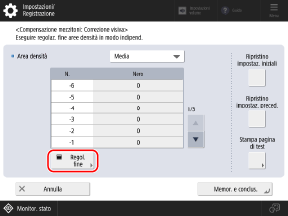
7
Inserire il valore di regolazione della densità.
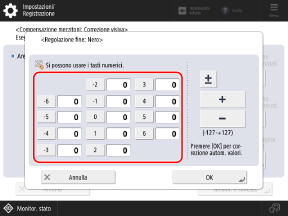
Verificare visivamente i campioni di colore presenti nella pagina di prova per determinare i valori di regolazione della densità, quindi inserire un valore di regolazione per ciascun numero.
* Inserire un valore positivo per aumentare la densità o un valore negativo per diminuire la densità.
* I numeri dei campioni di colore sulla pagina di prova vanno da "-6" a "+6".
8
Premere [OK].
La schermata al passaggio 6 viene visualizzata nuovamente.
9
Premere [Stampa pagina di test] [Avvio stampa].
[Avvio stampa].Dopo la correzione viene stampata una pagina di prova.
10
Controllare la pagina di test.
11
Ripetere i passaggi da 4 a 10 per ciascun intervallo di densità (alta/media/bassa).
12
Se non vi sono problemi, premere [Memor. e conclus.].
I valori di densità vengono memorizzati.
13
Premere [OK] [Chiudi].
[Chiudi].