Correcció d'una densitat desigual

Si el resultat d'impressió té una densitat desigual, corregiu-ho perquè la densitat sigui uniforme.
No podeu fer la correcció durant la impressió o la lectura quan no hi ha prou tòner.
No podeu fer la correcció durant la impressió o la lectura quan no hi ha prou tòner.
Hi ha dos mètodes per corregir la densitat desigual: corregir-la automàticament llegint una pàgina de prova impresa amb l'equip o corregir-la introduint manualment la densitat o els valors d'ajust de la densitat. Mesureu els valors de densitat amb un densitòmetre.
IMPORTANT
El tòner s'utilitza durant la correcció.
La correcció freqüent pot afectar la vida útil del tòner.
Si els símptomes no milloren fins i tot després de realitzar la correcció, és possible que la quantitat de tòner restant sigui baixa. Es recomana comprovar la quantitat de tòner restant i substituir els contenidors de tòner, segons sigui necessari.
Correcció automàtica mitjançant una lectura
Llegiu la pàgina de prova impresa amb l'equip, determineu i corregiu els valors de densitat.
Els dos mètodes disponibles per llegir i corregir automàticament les imatges són Ajust ràpid i Ajust complet.
Els dos mètodes disponibles per llegir i corregir automàticament les imatges són Ajust ràpid i Ajust complet.
Realització d'una correcció senzilla (ajust ràpid)
Utilitzeu el tauler de control per realitzar l'ajust ràpid. No és possible realitzar l'ajust ràpid a través de Remote UI (IU remota) des d'un ordinador.
1
Al tauler de control, premeu [ Configuració] a la pantalla [Inici] o una altra pantalla. Pantalla [Inici]
Configuració] a la pantalla [Inici] o una altra pantalla. Pantalla [Inici]La pantalla [Configuració] es mostra a la pantalla.
2
Premeu [Ajust/Manteniment]  [Ajustar qualitat d'imatge] [Corregir ombrejat].
[Ajustar qualitat d'imatge] [Corregir ombrejat].La pantalla [Corregir ombrejat] es mostra a la pantalla.
3
Premeu [Correcció per escàner].
4
Premeu [Ajust ràpid].
La pantalla [Selecció paper] es mostra a la pantalla. Podeu comprovar les mides de paper utilitzables i el tipus de paper seleccionat actualment.
5
Seleccioneu l'origen del paper amb el paper admès carregat i premeu [Bé].
6
Premeu [Iniciar impressió].
S'imprimeix una pàgina de prova.
7
Llegiu la pàgina de prova per fer la correcció.
Ús de l'alimentador per llegir (només Sèrie 8100)
1
Seguiu les instruccions de la pantalla per carregar la pàgina de prova a l'alimentador.
2
Premeu [Iniciar lectura].
Es llegeix la pàgina de prova i es fa l'ajust.
Quan s'hagi completat el calibratge, es mostrarà [Ajust finalitzat.].
Quan s'hagi completat el calibratge, es mostrarà [Ajust finalitzat.].
Ús del vidre de còpia per llegir (per a Sèrie 8100)
1
Premeu [Llegir amb el vidre].
2
Obriu l'alimentador.
3
Seguiu les instruccions de la pantalla per col·locar la pàgina de prova al vidre de còpia.
4
Tanqueu l'alimentador amb suavitat.
5
Premeu [Iniciar lectura].
Es llegeix la pàgina de prova i es fa l'ajust.
Quan s'hagi completat el calibratge, es mostrarà [Ajust finalitzat.].
Quan s'hagi completat el calibratge, es mostrarà [Ajust finalitzat.].
6
Traieu la pàgina de prova del vidre de còpia.
Ús del vidre de còpia per llegir (per a Sèrie 6100 i Sèrie 4100)
1
Obriu l'alimentador.
2
Seguiu les instruccions de la pantalla per col·locar la pàgina de prova al vidre de còpia.
3
Tanqueu l'alimentador amb suavitat.
4
Premeu [Iniciar lectura].
Es llegeix la pàgina de prova i es fa l'ajust.
Quan s'hagi completat el calibratge, es mostrarà [Ajust finalitzat.].
Quan s'hagi completat el calibratge, es mostrarà [Ajust finalitzat.].
5
Traieu la pàgina de prova del vidre de còpia.
8
Premeu [Bé] [Tancar].
[Tancar].Realització d'una correcció més precisa (ajust complet)
Utilitzeu el tauler de control per realitzar l'ajust complet. No és possible realitzar la correcció a través de Remote UI (IU remota) des d'un ordinador.
1
Al tauler de control, premeu [ Configuració] a la pantalla [Inici] o una altra pantalla. Pantalla [Inici]
Configuració] a la pantalla [Inici] o una altra pantalla. Pantalla [Inici]La pantalla [Configuració] es mostra a la pantalla.
2
Premeu [Ajust/Manteniment] [Ajustar qualitat d'imatge] [Corregir ombrejat].
[Ajustar qualitat d'imatge] [Corregir ombrejat].La pantalla [Corregir ombrejat] es mostra a la pantalla.
3
Premeu [Correcció per escàner].
4
Premeu [Ajust complet].
La pantalla [Selecció paper] es mostra a la pantalla. Podeu comprovar les mides de paper utilitzables i el tipus de paper seleccionat actualment.
5
Seleccioneu l'origen del paper amb el paper admès carregat i premeu [Bé].
6
Premeu [Iniciar impressió].
S'imprimeix una pàgina de prova.
7
Llegiu la pàgina de prova per fer la correcció.
Ús de l'alimentador per llegir (només Sèrie 8100)
1
Seguiu les instruccions de la pantalla per carregar la pàgina de prova a l'alimentador.
2
Premeu [Iniciar lectura].
3
Premeu [Iniciar impressió].
S'imprimeix una pàgina de prova.
4
Seguiu les instruccions de la pantalla per carregar la pàgina de prova a l'alimentador.
5
Premeu [Iniciar lectura].
Es llegeix la pàgina de prova i es fa l'ajust.
Quan s'hagi completat el calibratge, es mostrarà [Ajust finalitzat.].
Quan s'hagi completat el calibratge, es mostrarà [Ajust finalitzat.].
Ús del vidre de còpia per llegir (per a Sèrie 8100)
1
Premeu [Llegir amb el vidre].
2
Obriu l'alimentador.
3
Seguiu les instruccions de la pantalla per col·locar la pàgina de prova al vidre de còpia.
4
Tanqueu l'alimentador amb suavitat.
5
Premeu [Iniciar lectura].
6
Premeu [Iniciar impressió].
7
Obriu l'alimentador.
8
Seguiu les instruccions de la pantalla per col·locar la pàgina de prova al vidre de còpia.
9
Tanqueu l'alimentador amb suavitat.
10
Premeu [Iniciar lectura].
Es llegeix la pàgina de prova i es fa l'ajust.
Quan s'hagi completat el calibratge, es mostrarà [Ajust finalitzat.].
Quan s'hagi completat el calibratge, es mostrarà [Ajust finalitzat.].
11
Traieu la pàgina de prova del vidre de còpia.
Ús del vidre de còpia per llegir (per a Sèrie 6100 i Sèrie 4100)
1
Obriu l'alimentador.
2
Seguiu les instruccions de la pantalla per col·locar la pàgina de prova al vidre de còpia.
3
Tanqueu l'alimentador amb suavitat.
4
Premeu [Iniciar lectura].
5
Premeu [Iniciar impressió].
6
Obriu l'alimentador.
7
Seguiu les instruccions de la pantalla per col·locar la pàgina de prova al vidre de còpia.
8
Tanqueu l'alimentador amb suavitat.
9
Premeu [Iniciar lectura].
Es llegeix la pàgina de prova i es fa l'ajust.
Quan s'hagi completat el calibratge, es mostrarà [Ajust finalitzat.].
Quan s'hagi completat el calibratge, es mostrarà [Ajust finalitzat.].
10
Traieu la pàgina de prova del vidre de còpia.
8
Premeu [Bé] [Tancar].
[Tancar].Correcció introduint valors de densitat (comprovació amb un densitòmetre)
Mesureu la pàgina de prova impresa amb un densitòmetre comercial i introduïu els valors de densitat mesurats per fer correccions de manera que la densitat de les àrees de tons mitjans sigui uniforme.
Utilitzeu el tauler de control per realitzar la correcció. No és possible realitzar la correcció a través de Remote UI (IU remota) des d'un ordinador.
1
Al tauler de control, premeu [ Configuració] a la pantalla [Inici] o una altra pantalla. Pantalla [Inici]
Configuració] a la pantalla [Inici] o una altra pantalla. Pantalla [Inici]La pantalla [Configuració] es mostra a la pantalla.
2
Premeu [Ajust/Manteniment] [Ajustar qualitat d'imatge] [Corregir ombrejat].
[Ajustar qualitat d'imatge] [Corregir ombrejat].La pantalla [Corregir ombrejat] es mostra a la pantalla.
3
Premeu [Correcció per densitòmetre] [Iniciar impressió].
[Iniciar impressió].S'imprimeix una pàgina de prova.
Premeu [Ajust fi].
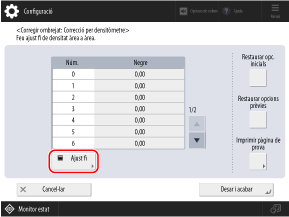
5
Introduïu els valors de densitat.
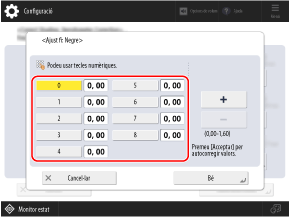
Mesureu les mostres de color del 0 al 8 a la pàgina de prova amb un densitòmetre i introduïu el valor de densitat obtingut per a cada número.
6
Premeu [Bé].
Es torna a mostrar la pantalla del pas 4.
7
Premeu [Imprimir pàgina de prova] [Iniciar impressió].
[Iniciar impressió].Després de fer la correcció, s'imprimeix una pàgina de prova.
8
Comproveu la pàgina de prova i, si no hi ha problemes, premeu [Desar i acabar].
S'emmagatzemen els valors de densitat.
Si la pàgina de prova després de la correcció té una densitat desigual, feu una correcció visual. Correcció introduint valors d'ajust de la densitat (correcció visual)
Si la pàgina de prova després de la correcció té una densitat desigual, feu una correcció visual. Correcció introduint valors d'ajust de la densitat (correcció visual)
9
Premeu [Bé] [Tancar].
[Tancar].Correcció introduint valors d'ajust de la densitat (correcció visual)
Si no teniu un densitòmetre o el resultat després de la correcció amb un densitòmetre no és l'esperat, comproveu visualment la pàgina de prova impresa i determineu i corregiu el valor d'ajust de la densitat.
Utilitzeu el tauler de control per realitzar la correcció. No és possible realitzar la correcció a través de Remote UI (IU remota) des d'un ordinador.
1
Al tauler de control, premeu [ Configuració] a la pantalla [Inici] o una altra pantalla. Pantalla [Inici]
Configuració] a la pantalla [Inici] o una altra pantalla. Pantalla [Inici]La pantalla [Configuració] es mostra a la pantalla.
2
Premeu [Ajust/Manteniment] [Ajustar qualitat d'imatge] [Corregir ombrejat].
[Ajustar qualitat d'imatge] [Corregir ombrejat].La pantalla [Corregir ombrejat] es mostra a la pantalla.
3
Premeu [Correcció visual].
4
Seleccioneu [Àrea de densitat].
5
Premeu [Imprimir pàgina de prova] [Iniciar impressió].
[Iniciar impressió].S'imprimeix una pàgina de prova.
Premeu [Ajust fi].
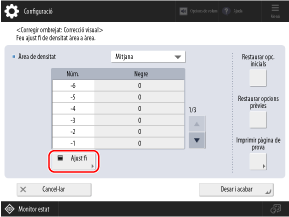
7
Introduïu el valor d'ajust de la densitat.
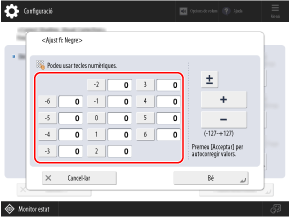
Comproveu visualment les mostres de color a la pàgina de prova per determinar els valors d'ajust de la densitat i introduïu un valor d'ajust de la densitat per a cada número.
* Indiqueu un valor positiu per augmentar la densitat o bé un valor negatiu per reduir-la.
* Els números de les mostres de color a la pàgina de prova van de "-6" a "+6".
8
Premeu [Bé].
Es torna a mostrar la pantalla del pas 6.
9
Premeu [Imprimir pàgina de prova] [Iniciar impressió].
[Iniciar impressió].Després de fer la correcció, s'imprimeix una pàgina de prova.
10
Comproveu la pàgina de prova.
11
Repetiu els passos 4 a 10 per a cada rang de densitat (Alta/Mitjana/Baixa).
12
Si no hi ha cap problema, premeu [Desar i acabar].
S'emmagatzemen els valors de densitat.
13
Premeu [Bé] [Tancar].
[Tancar].