Definição de cores
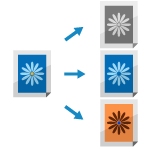
Pode configurar a cor de digitalização ou remover cores específicas do original durante a digitalização.
Ao guardar dados digitalizados na Caixa de Correio, também pode configurar as opções para inverter as cores e gradações de todo o original.
Ao guardar dados digitalizados na Caixa de Correio, também pode configurar as opções para inverter as cores e gradações de todo o original.
Selecionar cor
Selecione uma cor quando efetuar a leitura.
* A cor que pode ser selecionada é restrita com base na configuração do formato do ficheiro.
Os ficheiros TIFF são restritos a [Preto e branco].
Os ficheiros JPEG e OOXML são restritos a [Auto (Cor/Cinzento)], [Todas as cores] e [Escala cinzentos].
1
No ecrã de digitalização, prima o botão de configuração para selecionar a cor.Ecrã Ler
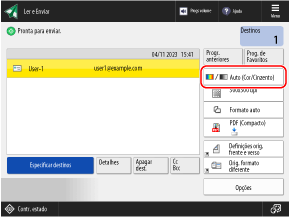

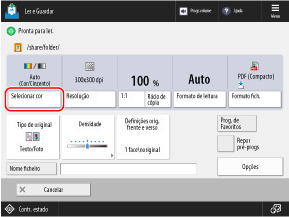
Aparece o ecrã [Selecionar cor].
2
Selecione uma cor quando efetuar a leitura.
Não é possível selecionar [Auto (Cor/Cinzento)] ou [Escala cinzentos] se estiver a guardar dados lidos na caixa de correio.
[Auto (Cor/Cinzento)]
Cor do original automaticamente detetada. A leitura dos originais a cores é realizada a cores e a leitura dos originais a preto e branco é realizada na escala de cinzentos.
* Se o texto estiver desbotado ou se o original possuir grandes volumes de texto, selecione [Auto (Cor/Preto e branco)].
* Os originais a cores podem ser detetados como originais em preto e branco dependendo das suas condições, tal como quando apenas as extremidades do original são a cores. Neste caso, selecione [Todas as cores].
[Auto (Cor/Preto e branco)]
Cor do original automaticamente detetada. A leitura dos originais a cores é realizada a cores e a leitura dos originais a preto e branco é realizada na escala de preto e branco.
* Os originais a cores podem ser detetados como originais em preto e branco dependendo das suas condições e do seu formato, tal como quando apenas as extremidades do original são a cores. Neste caso, selecione [Todas as cores].
[Todas as cores]
Digitaliza com cores completas, independentemente da cor do original.
* Com a opção [Todas as cores] definida, os originais em preto e branco também contam como leituras a cores.
[Preto e branco]
Digitaliza a preto e branco, independentemente da cor do original.
[Escala cinzentos]
Digitaliza em escala de cinza do branco ao preto, independentemente da cor do original.
Como usa diferentes níveis de cinzento, como branco, cinza claro, cinza, cinza escuro e preto, parece mais natural e suave do que a configuração Preto e branco.
Como usa diferentes níveis de cinzento, como branco, cinza claro, cinza, cinza escuro e preto, parece mais natural e suave do que a configuração Preto e branco.
* Se o texto estiver desbotado ou se o original possuir grandes volumes de texto, selecione [Preto e branco].
3
Carregue em [OK].
O ecrã de leitura é exibido novamente.
NOTA
Efeito da seleção de cores no tamanho e formato do original
Quando é selecionada uma definição diferente de [Preto e branco] aplicam-se as seguintes restrições de definição:
Formato original: Definição diferente de [Original longo]
Rácio: [100x100 dpi]
* Quando um destino I-Fax é o único destino, as restrições não se aplicam mesmo que uma definição diferente de [Preto e branco] is selected.
Digitalização com remoção de cores específicas
Pode digitalizar o original removendo cores específicas.
1
Prima [Opções] ▶ [Remover cor específica] no ecrã de digitalização. Ecrã Ler
Aparece o ecrã [Remover cor específica].
2
Selecione a cor que pretende remover e depois prima [OK].
Exemplo: Para o ecrã de digitalização e envio.
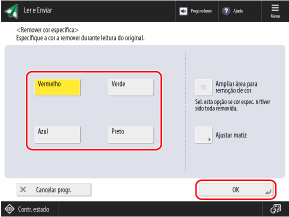
Se a cor especificada não for removida e a cor permanecer, defina [Ampliar área para remoção de cor] para [ON].
Quando é selecionado [Vermelho], [Verde], ou [Azul], a tonalidade pode ser ajustada premindo [Ajustar matiz].
3
Carregue em [Fechar].
O ecrã de leitura é exibido novamente.
Inverter cores (nega/posi)
É possível configurar as definições para inverter a cor e a gradação do original inteiro. Isto é conveniente ao digitalizar um original difícil de ver.
* Pode configurar esta definição apenas se estiver a guardar dados lidos na caixa de correio.
1
No ecrã de leitura, prima [Opções]  [Nega/Posi]. Ecrã Ler
[Nega/Posi]. Ecrã Ler[C/progs] é exibido no inferior do botão de programação.
2
Carregue em [Fechar].
O ecrã de leitura é exibido novamente.