モバイル機器から直接接続する - ダイレクト接続
モバイル機器と本機をWi-Fiで直接接続します。無線LAN環境がなくても、本機に接続することができます。本機を利用するたびに接続操作が必要です。
同時にダイレクト接続できるモバイル機器の台数
1 台(初期設定)~ 5 台
必要な準備
本機のダイレクト接続機能を有効にして、使用するダイレクト接続の種類を選択するなどの準備をします。ダイレクト接続するための準備
1
操作パネルの[ホーム]画面で、[モバイルポータル]を押す [ホーム]画面
[モバイルポータル]画面が表示されます。
2
[ダイレクト接続]の[開始]を押す
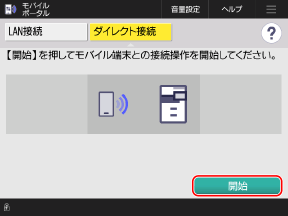
ダイレクト接続の待機状態になります。
[開始]を押してから 5 分以内に、モバイル機器をダイレクト接続する必要があります。
[終了]または[接続終了]が表示されている場合
モバイル機器で、接続操作をする
手動でWi-Fi設定をして接続する場合
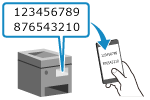
モバイル機器のWi-Fi設定で、本機の画面に表示されているSSID(ネットワーク名)を選択し、ネットワークキー(パスワード)を入力します。
※Wi-Fiの設定方法については、モバイル機器のマニュアルを参照してください。
標準カメラアプリでQRコードを読み取って接続する場合(iOS11以降のみ)
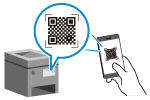
iOS搭載機器の標準カメラアプリを起動し、本機の画面に表示されているQRコードを読み取ります。
Canon PRINTでQRコードを読み取って接続する場合
Canon PRINTを起動し、本機の画面に表示されているQRコードを読み取ります。
※QRコードの読み取り方法については、Canon PRINTのヘルプを参照してください。
4
[モバイルポータル]画面で、接続できていることを確認する
[端末情報]を押すと、ダイレクト接続で本機に接続中のモバイル機器の情報を確認できます。
5
モバイル機器で目的の操作が終わったら、[モバイルポータル]画面の[接続終了] [はい]を押す
[はい]を押すダイレクト接続が切断されます。
複数のモバイル機器を接続している場合は、すべての機器の接続が切断されます。
複数のモバイル機器を接続している場合は、すべての機器の接続が切断されます。
重要
モバイル機器によっては、ダイレクト接続中はインターネットに接続できません。
ダイレクト接続中は本機のスリープモードの節電効果が下がります。
モバイル機器のIPアドレスは自動的に設定されます。IPアドレスを手動で設定すると、ダイレクト接続の通信が正しく行えなくなることがあります。
メモ
ダイレクト接続が自動的に切断される場合
以下の場合は、ダイレクト接続が自動的に切断されます。
ダイレクト接続の自動切断が設定されている場合
本機とモバイル機器とでデータの送受信がない状態が続いた場合
本機の無線LAN接続が切断された場合