フィニッシャーに用紙がつまった(オプション)
フィニッシャーにつまった用紙を取り除きます。操作パネルの画面の表示に従って、紙づまり位置を確認して紙を取り除きます。
用紙が破れたときは、切れ端が残らないように取り除きます。
用紙が取り除けない場合は無理に引き抜こうとせずに、画面を確認して、別の場所につまった用紙を取り除きます。
用紙が破れたときは、切れ端が残らないように取り除きます。
用紙が取り除けない場合は無理に引き抜こうとせずに、画面を確認して、別の場所につまった用紙を取り除きます。
インナーフィニッシャーに用紙がつまった
ここでは、インナーフィニッシャーの紙づまりの対処方法を説明します。操作パネルの画面の表示に従って、紙づまり位置を確認して紙を取り除きます。
必要な準備
トレイ上に用紙がセットされている場合は、用紙を取り除きます。
開いているカバーやカセットがあれば、閉めます。
1
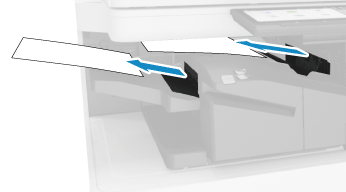
インナーフィニッシャーの排紙トレイに用紙がつまっている場合は、矢印の方向にゆっくり引き抜く
2
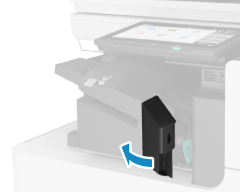
インナーフィニッシャーの左カバーを開ける
3
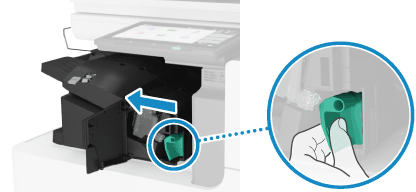
緑色のレバーを持って、インナーフィニッシャーを左にスライドさせる
4
インナーフィニッシャー内に用紙がつまっているか確認する
1
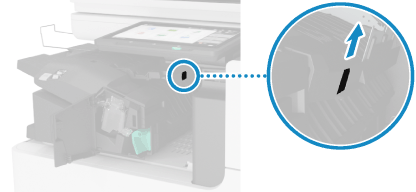
緑色のガイドを上に上げる
2
用紙がつまっている場合は、矢印の方向にゆっくり引き抜く
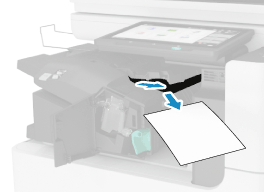
3
緑色のガイドを下げる
パンチャーユニットを装着している場合
パンチャーユニット内に用紙がつまっているか確認します。
1
パンチャーユニットの前カバーを開ける
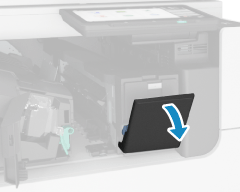
2
緑色のノブを回す
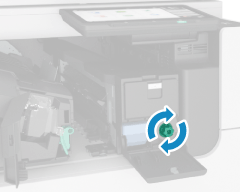
3
用紙が排出された場合は、矢印の方向にゆっくり引き抜く
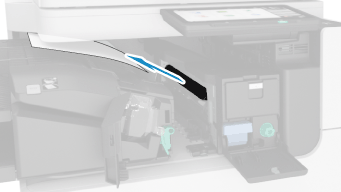
4
パンチャーユニットの前カバーを閉める
5
インナーフィニッシャーを右にスライドさせて押し込む
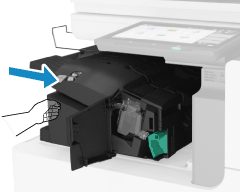
インナーフィニッシャーを押し込むときは、すき間に指をはさまないようにします。
6
インナーフィニッシャーの左カバーを閉める
紙づまりが解消されると、紙づまりの画面が消えて、プリントが自動的に再開されます。
別の場所の紙づまり処理画面が表示されている場合は、画面の指示に従って紙づまりの処理を続けます。
別の場所の紙づまり処理画面が表示されている場合は、画面の指示に従って紙づまりの処理を続けます。