Conexión de un dispositivo móvil directamente al equipo (Conexión directa)
Conecte un dispositivo móvil directamente al equipo mediante Wi-Fi. Puede conectarlo directamente al equipo sin una LAN inalámbrica. Debe conectar manualmente el dispositivo móvil cada vez que utilice la máquina.
Número de dispositivos móviles que se pueden conectar directamente al equipo al mismo tiempo
De uno (predeterminado) a cinco dispositivos
Preparativos necesarios
Active la función de Conexión directa del equipo y seleccione el modo de conexión directa a utilizar. Preparativos para conexión directa
1
En el panel de control, pulse [Portal de móviles] en la pantalla [Inicio]. Pantalla [Inicio]
Aparece la pantalla [Portal de móviles].
2
Pulse [Activar] en [Conexión directa].
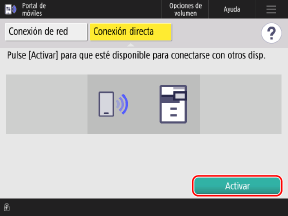
El equipo entra en estado de espera de conexión directa.
Después de pulsar [Conectar] durante 5 minutos, debe conectar directamente el dispositivo móvil.
Cuando aparece [Finalizar comunicación] o [Desconectar] 
Confirme el mensaje que aparece en la pantalla [Portal de móviles].
Cuando aparezca [Listo para conectar a disp. móviles con Modo AP.]
Vaya al paso 3.
Cuando aparezca [Disp. móv. conectados con Modo AP: n] (donde n es un número)
Si el número de dispositivos móviles conectados no ha alcanzado el máximo, vaya al paso 3.
Si se ha alcanzado el número máximo de dispositivos máximos conectados, no puede conectar un nuevo dispositivo móvil hasta que se haya desconectado un dispositivo móvil conectado. Para desconectar un dispositivo móvil conectado, pulse [Desconectar]  [Sí].
[Sí].
[Sí].Conecte al equipo desde un dispositivo móvil.
Para conectar configurando manualmente los ajustes de Wi-Fi
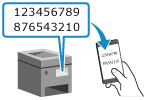
En los ajustes de Wi-Fi del dispositivo móvil, seleccione el SSID (nombre de red) que aparece en la pantalla del equipo e introduzca la clave de red (contraseña).
* Para obtener información sobre cómo configurar los ajustes Wi-Fi, consulte el manual del dispositivo móvil.
Para conectar escaneando el código QR con la aplicación de cámara estándar (iOS11 o posterior)
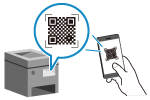
Abra la aplicación de cámara estándar del dispositivo iOS y escanee el código QR que aparece en la pantalla del equipo.
Para conectar escaneando el código QR con Canon PRINT
Abra Canon PRINT y escanee el código QR que aparece en la pantalla del equipo.
* Para obtener detalles sobre cómo escanear un código QR, consulte la Ayuda en Canon PRINT.
4
Compruebe que el dispositivo móvil está conectado en la pantalla [Portal de móviles].
Pulse [Inf. disp. móvil] para mostrar la información del dispositivo móvil conectado al equipo mediante Conexión directa.
5
Cuando haya finalizado todas sus operaciones en el dispositivo móvil, pulse [Desconectar] en la pantalla [Portal de móviles] [Sí].
[Sí].La conexión directa termina.
Si hay varios dispositivos móviles conectados, se desconectarán todos.
Si hay varios dispositivos móviles conectados, se desconectarán todos.
IMPORTANTE
Según el dispositivo móvil que esté usando, es posible que no pueda conectarse a Internet durante la conexión directa.
El efecto de ahorro de energía del modo de reposo disminuye si se usa la conexión directa.
La dirección IP del dispositivo móvil se configura automáticamente. Si ha configurado la dirección IP manualmente, es posible que la comunicación mediante conexión directa no funcione correctamente.
NOTA
Finalización automática de la conexión directa
La conexión directa se desconecta automáticamente en los siguientes casos:
Cuando la conexión directa está configurada para finalizar automáticamente
Cuando no se envía ni recibe ningún dato entre el dispositivo móvil y el equipo durante un período de tiempo
Cuando la conexión LAN inalámbrica del equipo finaliza