Atascos de papel en el origen del papel
Quite el papel atascado dentro del origen del papel. Siga las instrucciones del panel de control para comprobar la ubicación del atasco y quitar el papel atascado.
Si el papel se rompe, asegúrese de retirar todas las piezas para que no quede ningún trozo.
Si no puede quitar el papel, no intente extraerlo por la fuerza. Compruebe el panel de control y quite el papel atascado en otro lugar.
Si el papel se rompe, asegúrese de retirar todas las piezas para que no quede ningún trozo.
Si no puede quitar el papel, no intente extraerlo por la fuerza. Compruebe el panel de control y quite el papel atascado en otro lugar.
Atascos de papel en el casete 1
En esta sección se describe cómo quitar los atascos de papel en el casete 1. Siga las instrucciones del panel de control para comprobar la ubicación del atasco de papel y quitar el papel atascado.
Preparativos necesarios
Cierre la tapa y el casete si están abiertos.
1
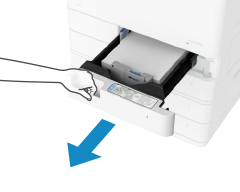
Tire del casete 1 hacia usted.
2
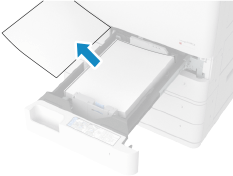
Si hay papel atascado en el casete 1, sáquelo suavemente tirando en el sentido de la flecha.
3
Introduzca empujando suavemente el casete 1 en el equipo hasta que oiga un clic.
Cuando se haya quitado el atasco de papel, desaparecerá la pantalla que indica que hay un atasco y la impresión se reanudará automáticamente.
Si aparece una pantalla que indica que hay un atasco de papel en una ubicación diferente, continúe siguiendo las instrucciones de la pantalla para eliminar el papel atascado.
Si aparece una pantalla que indica que hay un atasco de papel en una ubicación diferente, continúe siguiendo las instrucciones de la pantalla para eliminar el papel atascado.
Procure no pillarse los dedos en los huecos al empujar el casete.
NOTA
Si se producen atascos de papel repetidamente
Compruebe el estado de la máquina y del papel. Atascos de papel que se producen repetidamente
Atascos de papel en el casete 2
En esta sección se describe cómo quitar los atascos de papel en el casete 2. Siga las instrucciones del panel de control para comprobar la ubicación del atasco de papel y quitar el papel atascado.
Preparativos necesarios
Cierre la tapa y el casete si están abiertos.
1
Compruebe si hay papel atascado en la tapa derecha del casete.
1
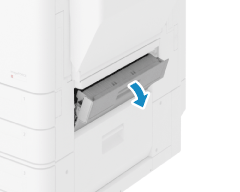
Abra la tapa derecha del casete.
2
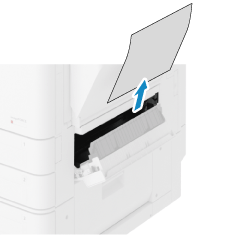
Si hay papel atascado, sáquelo suavemente tirando en el sentido de la flecha.
3
Cierre suavemente la tapa derecha del casete hasta que oiga un clic.
Si desaparece la pantalla que indica un atasco de papel, puede omitir los pasos restantes. La impresión se reanudará automáticamente.
Si sigue apareciendo la pantalla que indica un atasco de papel, continúe siguiendo los pasos restantes de la pantalla para quitar el papel atascado.
Si sigue apareciendo la pantalla que indica un atasco de papel, continúe siguiendo los pasos restantes de la pantalla para quitar el papel atascado.
2
Compruebe si hay papel atascado en el casete 2.
1
Tire del casete 2 hacia usted.
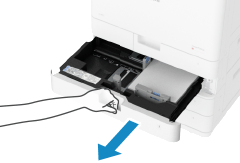
2
Si hay papel atascado, sáquelo suavemente tirando en el sentido de la flecha.
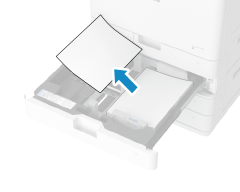
3
Introduzca empujando suavemente el casete 2 en el equipo hasta que oiga un clic.
Cuando se haya quitado el atasco de papel, desaparecerá la pantalla que indica que hay un atasco y la impresión se reanudará automáticamente.
Si aparece una pantalla que indica que hay un atasco de papel en una ubicación diferente, continúe siguiendo las instrucciones de la pantalla para eliminar el papel atascado.
Si aparece una pantalla que indica que hay un atasco de papel en una ubicación diferente, continúe siguiendo las instrucciones de la pantalla para eliminar el papel atascado.
Procure no pillarse los dedos en los huecos al empujar el casete.
NOTA
Si se producen atascos de papel repetidamente
Compruebe el estado de la máquina y del papel. Atascos de papel que se producen repetidamente
Atascos de papel en los casetes 3 y 4 (opcional)
En esta sección se describe cómo quitar los atascos de papel del casete 3 y 4. Siga las instrucciones del panel de control para comprobar la ubicación del atasco de papel y quitar el papel atascado.
Preparativos necesarios
Cierre la tapa y el casete si están abiertos.
1
Compruebe si hay papel atascado en la tapa derecha y en la tapa inferior de lado derecho del casete.
1
Abra la tapa derecha y la tapa inferior del lado derecho del casete.
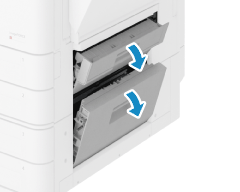
2
Si hay papel atascado, sáquelo suavemente tirando en el sentido de la flecha.
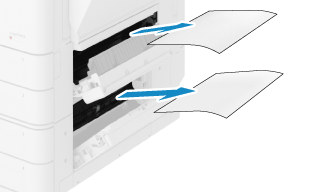
3
Cierre con cuidado la tapa derecha y la tapa inferior del lado derecho del casete.
Si desaparece la pantalla que indica un atasco de papel, puede omitir los pasos restantes. La impresión se reanudará automáticamente.
Si sigue apareciendo la pantalla que indica un atasco de papel, continúe siguiendo los pasos restantes de la pantalla para quitar el papel atascado.
Si sigue apareciendo la pantalla que indica un atasco de papel, continúe siguiendo los pasos restantes de la pantalla para quitar el papel atascado.
2
Compruebe si hay papel atascado en el casete 3 o 4.
1
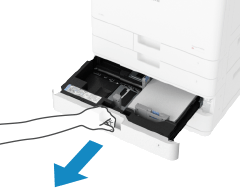
Tire del casete 3 o 4 hacia usted.
2
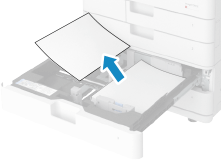
Si hay papel atascado, sáquelo suavemente tirando en el sentido de la flecha.
3
Introduzca empujando suavemente el casete 3 o 4 en el equipo hasta que oiga un clic.
Cuando se haya quitado el atasco de papel, desaparecerá la pantalla que indica que hay un atasco y la impresión se reanudará automáticamente.
Si aparece una pantalla que indica que hay un atasco de papel en una ubicación diferente, continúe siguiendo las instrucciones de la pantalla para eliminar el papel atascado.
Si aparece una pantalla que indica que hay un atasco de papel en una ubicación diferente, continúe siguiendo las instrucciones de la pantalla para eliminar el papel atascado.
Procure no pillarse los dedos en los huecos al empujar el casete.
NOTA
Si se producen atascos de papel repetidamente
Compruebe el estado de la máquina y del papel. Atascos de papel que se producen repetidamente