Itens que podem ser configurados para destinos
Ao registrar destinos no catálogo de endereços ou nos botões de um toque, ou ao editar destinos registrados, os itens que podem ser configurados variam dependendo do tipo de destino.
Configurações de destino de e-mail
Ao registrar um destino de e-mail no catálogo de endereços ou em um botão de um toque, configure os itens descritos abaixo.
Nesta seção, as descrições referem-se às telas e aos nomes dos itens exibidos quando você registra destinos usando o painel de controle.
Ao registrar destinos usando a UI Remota em um computador, as configurações que podem ser definidas são as mesmas, mas a configuração da tela e os nomes dos itens são diferentes.
Ao registrar destinos usando a UI Remota em um computador, as configurações que podem ser definidas são as mesmas, mas a configuração da tela e os nomes dos itens são diferentes.
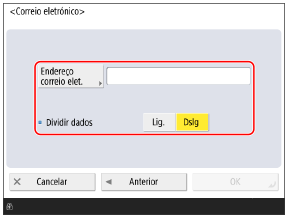
[Endereço correio elet.]
Insira um endereço de e-mail.
* Você pode definir nomes de domínio (a parte após "@" no endereço de e-mail) usados com frequência como caracteres registrados no teclado do painel de controle e acessá-los quando inserir endereços de e-mail. [Carateres gravados para teclado]
* Se você registrar um nome de domínio para ser adicionado automaticamente no envio, você poderá registrar endereços de e-mail sem precisar digitar "@" e o nome do domínio. [Adic. auto de domínio especif. a dest. sem domínio]
[Dividir dados]
Se o tamanho dos dados enviados exceder o limite superior, a transmissão será dividida e enviada em várias partes. Neste caso, especifique se deseja dividir os dados ao enviar.
Se você selecionar [Ligado], os dados serão divididos em tamanhos menores que não excedem o limite e serão enviados em várias partes. O software de e-mail do destinatário precisa ser capaz de combinar os dados divididos.
Se você selecionar [Desligado], o número de páginas enviadas de uma vez é reduzido e as páginas são enviadas em múltiplas transmissões. No entanto, se você enviar dados que não podem ser separados em páginas, como um arquivo JPEG, ocorrerá um erro de envio.
* Você pode alterar o limite superior do tamanho dos dados. [Capacidade máxima de dados para envio]
Configurações de destino de I-Fax
Ao registrar um destino de I-Fax no catálogo de endereços ou em um botão de um toque, configure os itens descritos abaixo.
Nesta seção, as descrições referem-se às telas e aos nomes dos itens exibidos quando você registra destinos usando o painel de controle.
Ao registrar destinos usando a UI Remota em um computador, as configurações que podem ser definidas são as mesmas, mas a configuração da tela e os nomes dos itens são diferentes.
Ao registrar destinos usando a UI Remota em um computador, as configurações que podem ser definidas são as mesmas, mas a configuração da tela e os nomes dos itens são diferentes.
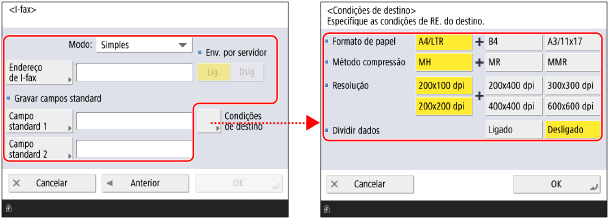
* Os itens que aparecem na tela variam dependendo do modelo e das opções.
[Modo]
Selecione o modo de envio de acordo com o tipo de resultado de envio de I-Fax que deseja verificar.
Verificando se um I-Fax foi entregue a um servidor de e-mail
Selecione [Simples].
Ao enviar um I-Fax usando o modo simples, os resultados do envio são exibidos da seguinte forma.
Envio bem-sucedido/Comunicação não confirmada: [--]
Falha no envio: [NG]
Verificando se um I-Fax foi entregue à máquina de destino
Selecione [Cheio].
Ao enviar um I-Fax usando o modo completo, os resultados de envio são exibidos da seguinte forma.
Envio bem-sucedido: [OK]
Falha no envio: [NG]
Comunicação não confirmada: [--]
Além disso, quando você envia um I-Fax usando o modo completo, os resultados do envio são determinados pelo recebimento do MDN (o e-mail de notificação de resultado do envio) da máquina de destino.
Como o MDN não é recebido se você enviar um I-Fax usando o modo completo para uma máquina que não suporta o modo completo, [A aguard.resul...] é exibido para o status de processamento até atingir o tempo limite, mesmo após a conclusão do envio. [Intervalo TR. - Modo completo]
Como o MDN não é recebido se você enviar um I-Fax usando o modo completo para uma máquina que não suporta o modo completo, [A aguard.resul...] é exibido para o status de processamento até atingir o tempo limite, mesmo após a conclusão do envio. [Intervalo TR. - Modo completo]
* Para o status de processamento e resultados de envio, você pode verificar o status de envio e fazer login [ Contr. estado]. Verificando o status de envio ou armazenamento e registro dos dados digitalizados
Contr. estado]. Verificando o status de envio ou armazenamento e registro dos dados digitalizados[Endereço de I-fax]
Insira um endereço de e-mail.
Quando o destino é uma máquina na mesma rede
Digite o endereço IP no seguinte formato:
<Nome da máquina de destino>@[<Endereço IP de destino>] |
Exemplo:
adv01@[192.168.11.100]
adv01@[192.168.11.100]
* Você pode definir nomes de domínio (a parte após "@" no endereço de e-mail) usados com frequência como caracteres registrados no teclado do painel de controle e acessá-los quando inserir endereços de e-mail. [Carateres gravados para teclado]
* Se você registrar um nome de domínio para ser adicionado automaticamente no envio, você poderá registrar endereços de e-mail sem precisar digitar "@" e o nome do domínio. [Adic. auto de domínio especif. a dest. sem domínio]
[Gravar campos standard]
Defina esta configuração ao usar um serviço como um serviço de fax pela Internet. Para obter mais detalhes, entre em contato com seu provedor de serviços de Internet.
[Env. por servidor]
Especifique se pretende enviar I-Faxes através do servidor de e-mail quando o destino for um equipamento na mesma rede.
Ao selecionar [Desligado], você poderá enviar diretamente para a máquina de destino e reduzir a carga no servidor de e-mail.
Quando este item está configurado como [Desligado] e você quer enviar para um destino que não está especificado no formato de endereço IP, configurações como um registro MX (Mail eXchange) precisam ser definidas no servidor DNS. Para obter mais detalhes, entre em contato com o administrador da rede.
Se [Modo] estiver definido como [Cheio], o MDN é enviado e recebido via servidor de e-mail, mesmo quando este item está definido como [Desligado].
* Por padrão, você não pode alterar a configuração deste item. [Utilizar Enviar por servidor]
[Condições de destino]
Configure as condições do destino de acordo com as especificações da máquina do destinatário. Se você configurar condições não suportadas pela máquina do destinatário, poderá ocorrer um erro.
[Formato de papel]
Defina um tamanho de papel compatível com a máquina de destino.
Se você definir vários tamanhos de papel, a máquina selecionará automaticamente o tamanho de papel mais próximo do tamanho original dos dados digitalizados durante o envio. Se você definir um tamanho de papel maior que os tamanhos que podem ser usados pela máquina de destino, a imagem poderá ficar comprimida ou cortada.
Se o tamanho do original dos dados digitalizados for menor que o tamanho de papel definido, a imagem é enviada com o mesmo tamanho do original, porém com margens em branco.
Se o tamanho de original dos dados digitalizados for maior que o tamanho do papel definido, a imagem é enviada em tamanho reduzido.
[Método de compressão]
Defina um método de compressão compatível com a máquina de destino.
O MMR tem a maior taxa de compressão e o menor tempo de transmissão, seguido pelo MR e depois pelo MH.
O MMR tem a maior taxa de compressão e o menor tempo de transmissão, seguido pelo MR e depois pelo MH.
[Resolução]
Defina uma resolução compatível com a máquina de destino.
Um valor mais alto aumenta a resolução e a qualidade da imagem. No entanto, uma resolução mais alta aumenta o tempo de transmissão.
Um valor mais alto aumenta a resolução e a qualidade da imagem. No entanto, uma resolução mais alta aumenta o tempo de transmissão.
[Dividir dados]
Se o tamanho dos dados enviados por I-Fax exceder o limite superior, selecione para dividir os dados ao enviá-los.
Se você selecionar [Ligado], os dados serão divididos em tamanhos menores que não excedem o limite e enviados em várias partes. A máquina de destino precisa ser capaz de combinar os dados divididos.
Se você selecionar [Desligado] e o tamanho dos dados exceder o limite, ocorrerá um erro de envio.
Se você definir [Env. por servidor] como [Desligado], os dados são enviados sem serem divididos mesmo que excedam o limite superior, independentemente desta configuração.
* Você pode alterar o limite superior do tamanho dos dados. [Capacidade máxima de dados para envio]
Configurações de destino de pasta compartilhada, servidor de arquivos e Advanced Box
Ao registrar um destino de uma pasta compartilhada, servidor de arquivos ou Advanced Box no catálogo de endereços ou em um botão de um toque, configure os itens descritos abaixo.
Nesta seção, as descrições referem-se às telas e aos nomes dos itens exibidos quando você registra destinos usando o painel de controle.
Ao registrar destinos usando a UI Remota em um computador, as configurações que podem ser definidas são as mesmas, mas a configuração da tela e os nomes dos itens são diferentes.
Ao registrar destinos usando a UI Remota em um computador, as configurações que podem ser definidas são as mesmas, mas a configuração da tela e os nomes dos itens são diferentes.
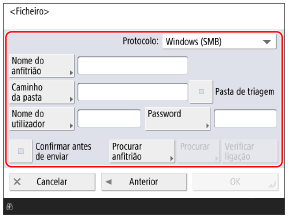
[Protocolo]
Selecione o protocolo de envio.
Para uma pasta compartilhada, selecione [Windows (SMB)].
Para um servidor de arquivos, selecione o protocolo de acordo com o servidor de destino.
Para Advanced Box, selecione [Windows (SMB)] ou [WebDAV] de acordo com o método usado para torná-lo público.
[Nome do anfitrião]
Insira o nome de host ou endereço IP do destino.
Para uma pasta compartilhada, insira o nome ou endereço IP do computador com a pasta compartilhada.
Ao inserir um endereço IPv6, coloque o endereço IP entre colchetes [ ].
Quando [Windows (SMB)] está selecionado em [Protocolo]
Adicione "\\" antes do endereço IP.
Exemplos:
\\192.168.100.50
\\[fe80:2e9e:fcff:fe4e:dbce]
\\192.168.100.50
\\[fe80:2e9e:fcff:fe4e:dbce]
* Você também pode usar [Procurar anfitrião] ou [Procurar] para especificar o nome de host.
Por padrão, você não pode usar [Procurar]. Você só pode usá-lo se SMB v1.0 estiver ativado na configuração de versão do SMB. [Especificar versão cliente SMB]
Quando [FTP] está selecionado em [Protocolo]
Adicione "ftp://" antes do endereço IP. Se TLS estiver ativado, adicione "ftps://" em vez de "ftp://" antes do endereço IP.
Exemplos:
\ftp://192.168.100.50
ftps://[fe80:2e9e:fcff:fe4e:dbce]
\ftp://192.168.100.50
ftps://[fe80:2e9e:fcff:fe4e:dbce]
Quando [WebDAV] está selecionado em [Protocolo]
Adicione "http://" antes do endereço IP. Se TLS estiver ativado, adicione "https://" em vez de "http://" antes do endereço IP.
Exemplos:
http://192.168.100.50
https://[fe80:2e9e:fcff:fe4e:dbce]
http://192.168.100.50
https://[fe80:2e9e:fcff:fe4e:dbce]
[Caminho da pasta]
Insira o caminho da pasta para armazenar o arquivo.
Quando [Windows (SMB)] ou [FTP] está selecionado para [Protocolo]
Se selecionar [Windows (SMB)], use "\" como separador.
Se selecionar [FTP], use "/" como separador.
Se selecionar [FTP], use "/" como separador.
Quando [Windows (SMB)] está selecionado, [Verificar ligação] só consegue verificar até o primeiro nível do caminho de pasta especificado.
Se não houver pasta no caminho inserido, uma pasta com o nome inserido será criada quando um arquivo for salvo pela primeira vez.
* Todavia, se a pasta principal não existir, ou se você não tiver permissão de gravação para a pasta principal, um erro de envio ocorrerá e nenhuma pasta será criada.
Quando [WebDAV] está selecionado em [Protocolo]
Use "/" como separador.
Quando o destino é o Advanced Box
O nome da pasta de nível superior é “compartilhar” para o Espaço compartilhado e “usuários” para o Espaço pessoal.
Exemplos:
Quando uma pasta "scandata" está presente no Espaço compartilhado
\compartilhar\scandata
/compartilhar/scandata
\compartilhar\scandata
/compartilhar/scandata
Quando uma pasta "scandata" está presente no Espaço pessoal
\users\scandata
/users/scandata
\users\scandata
/users/scandata
[Nome do utilizador]
Insira o nome de usuário para fazer login neste destino.
* Você pode usar o UPN quando fizer login em um computador que pertence a um domínio operado com o Active Directory.
[Password]
Insira a senha de login para este destino.
[Confirmar antes de enviar]
Marque esta caixa de seleção para exibir uma tela para confirmar o nome de usuário e senha antes de enviar um arquivo para este destino.
Como esta configuração permite inserir o nome de usuário e senha na tela de confirmação sempre que você envia um arquivo, você pode registrar um destino sem configurar o nome de usuário e senha.
Como esta configuração permite inserir o nome de usuário e senha na tela de confirmação sempre que você envia um arquivo, você pode registrar um destino sem configurar o nome de usuário e senha.
Desmarque a caixa de seleção se o destino for registrado em um grupo. Se você registrar este destino em um grupo com a caixa de seleção marcada, não será possível especificar o grupo como destino e enviar dados para ele.
Se você usar esse destino como destino de encaminhamento de fax, a tela de confirmação não será exibida quando um fax for encaminhado, mesmo que a caixa de seleção esteja marcada.
[Pasta de triagem]
Quando esta caixa de seleção está marcada, sempre que você envia um arquivo, uma nova pasta é criada na pasta especificada em [Caminho da pasta] e o arquivo é restaurado nessa pasta.
Ao enviar um arquivo, você pode criar uma nova pasta e armazenar o arquivo nessa pasta ao mesmo tempo.
Ao enviar um arquivo, você pode criar uma nova pasta e armazenar o arquivo nessa pasta ao mesmo tempo.
* Este item é exibido apenas quando [Windows (SMB)] ou [FTP] está selecionado como [Protocolo].
Quando a caixa de seleção está marcada
Na tela de envio, pressione [ Iniciar] para exibir a seguinte tela.
Iniciar] para exibir a seguinte tela.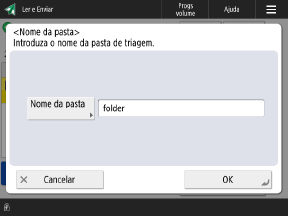
Pressione [Nome da pasta], insira o nome da pasta que deseja criar e pressione [OK]  [OK].
[OK].
[OK].Se você especificar vários destinos, um erro de envio ocorrerá.
Se a pasta inserida já existe, o arquivo será armazenado nessa pasta.
[Verificar ligação]
Verifique se a máquina consegue se conectar ao destino usando as informações configuradas.
* Ao definir [Protocolo] como [WebDAV], the o método HEAD de HTTP é usado para verificar a conexão. Mesmo quando as informações estão configuradas corretamente, um erro pode aparecer devido às configurações definidas no servidor.
Quando [WebDAV] está selecionado em [Protocolo]
O método HEAD de HTTP é usado para verificar a conexão.
Se o acesso via método HEAD for proibido, um erro ocorrerá na verificação de conexão mesmo que as informações de destino estejam configuradas corretamente. No entanto, a conexão é estabelecida corretamente durante o envio real.
Se o acesso via método HEAD for proibido, um erro ocorrerá na verificação de conexão mesmo que as informações de destino estejam configuradas corretamente. No entanto, a conexão é estabelecida corretamente durante o envio real.
* Exemplos de situações em que o acesso via método HEAD é proibido
IIS 7: o acesso via método HEAD não poderá ser feito a menos que a caixa Origem esteja selecionada nas permissões de acesso das regras de autorização WebDAV da pasta de destino.
Apache: o acesso não poderá ser feito via método HEAD a menos que HEAD esteja descrito usando a diretriz Limit em httpd.conf.
NOTA
Alterando o método de autenticação usado ao fazer login no destino
Em vez de definir o nome de usuário e a senha, você pode definir as configurações para usar as informações de autenticação para fazer login na máquina ou as informações de autenticação registradas para cada usuário. [Informação usada p/ autentic. TR. ficheiro/procura]
Configurações de destino de fax
Ao registrar um destino de fax no catálogo de endereços ou botão de um toque, configure os itens descritos abaixo.
Nesta seção, as descrições referem-se às telas e aos nomes dos itens exibidos quando você registra destinos usando o painel de controle.
Ao registrar destinos usando a UI Remota em um computador, as configurações que podem ser definidas são as mesmas, mas a configuração da tela e os nomes dos itens são diferentes.
Ao registrar destinos usando a UI Remota em um computador, as configurações que podem ser definidas são as mesmas, mas a configuração da tela e os nomes dos itens são diferentes.
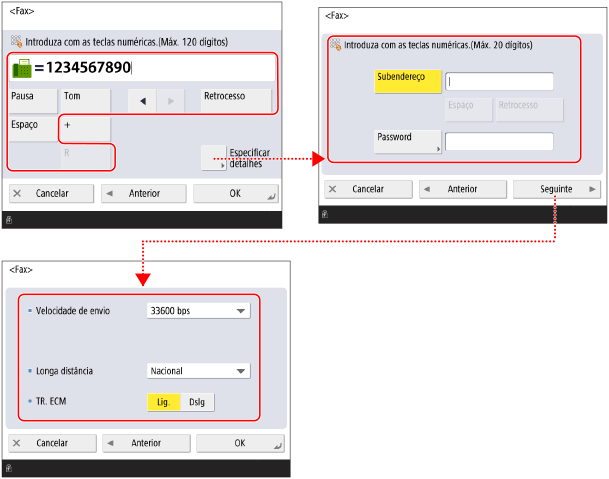
Campo de entrada de número de fax
Insira o número de fax usando as teclas numéricas.
Se for necessário um número de linha externa, adicione-o antes do número de fax.
Ao inserir um destino internacional, insira primeiro o número de acesso internacional, seguido do código de país e do número de fax.
Use os botões descritos abaixo de acordo com o destino ou serviço que você utiliza.
Se for necessário um número de linha externa, adicione-o antes do número de fax.
Ao inserir um destino internacional, insira primeiro o número de acesso internacional, seguido do código de país e do número de fax.
Use os botões descritos abaixo de acordo com o destino ou serviço que você utiliza.
* Você não pode inserir "P" (pausa) no início de um número de fax.
[Pausa]
Insira o caractere "P".
Se você não conseguir se conectar corretamente ao enviar para um destino internacional, insira "P" entre os números para adicionar uma pausa. Você pode alterar o tempo de pausa. [Programar duração da pausa]
Se você não conseguir se conectar corretamente ao enviar para um destino internacional, insira "P" entre os números para adicionar uma pausa. Você pode alterar o tempo de pausa. [Programar duração da pausa]
[Tom]
Insira o caractere "T."
Mesmo que esteja usando uma linha de discagem por pulso, um sinal de discagem por tom será usado para os números após "T". Digite "T" em situações como quando usa um serviço de informações de fax.
Mesmo que esteja usando uma linha de discagem por pulso, um sinal de discagem por tom será usado para os números após "T". Digite "T" em situações como quando usa um serviço de informações de fax.
[Código PIN]
Pressione para inserir um código de Número de Identificação Pessoal (PIN). [Acesso ao código PIN] [América do Norte]
Este item pode não ser exibido dependendo do modelo ou região.
Tecla [R]
Se a máquina estiver conectada à central privada de comutação telefônica (PBX), pressione este botão antes de inserir o destino. Se este botão não estiver disponível, você precisará registrar as configurações da tecla R. [Programação da tecla R] [Europa][Ásia/Oceania][Américas] (somente para a máquina 230 V)
Este item pode não ser exibido dependendo do modelo ou região.
[Especificar detalhes]
Defina os detalhes de envio de fax, conforme necessário.
[Subendereço] e [Password]
Defina essas configurações para usar um subendereço e aumentar a confidencialidade da comunicação.
* A máquina suporta o uso de subendereços padrão ITU-T (International Telecommunication Union-Telecommunication Standardization Sector). Se a máquina de destino suportar comunicação por subendereço (comunicação confidencial), você poderá aumentar a confidencialidade dos documentos enviados definindo um subendereço e uma senha para envio.
[Velocidade de envio]
Dependendo do destino ou do estado da linha, pode ocorrer erro de envio devido à velocidade de comunicação. Se erros de envio ocorrerem com frequência, defina uma velocidade de comunicação mais lenta para este item.
[Longa distância]
Se ocorrer um erro de envio para um destino internacional, selecione [Internacional (1)]. Se o erro não melhorar, selecione [Internacional (2)], seguido por [Internacional (3)].
[Selecionar linha]
Se você possui várias linhas telefônicas, selecione a linha a ser usada para envio.
[TR. ECM]
Se ocorrer um erro ao enviar uma imagem, a função Modo de correção de erros (ECM) verifica e corrige a imagem para não enviar uma imagem distorcida. Especifique se deseja usar a função ECM.
Quando a transmissão ECM está habilitada, a função verifica erros no envio e no recebimento durante a comunicação. Portanto, a função ECM também precisa estar habilitada na máquina de destino.
Com a transmissão do ECM, a comunicação pode demorar mais tempo do que o normal porque a função verifica erros durante a comunicação. Além disso, mesmo quando a transmissão ECM está habilitada, às vezes podem ocorrer erros devido ao status da linha.