Configuração de cores
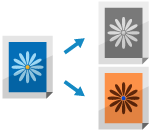
Você pode definir as configurações de cores ao copiar.
Você também pode definir as configurações para ajustar o tom de cor.
Você também pode definir as configurações para ajustar o tom de cor.
Selecionando cópia colorida ou cópia em preto e branco
Selecione a cor ao copiar. Você pode definir a configuração de acordo com suas necessidades, como quando deseja economizar toner fazendo cópias em preto e branco de originais coloridos.
1
Na tela de cópia, pressione [Selecionar cor]. Tela de cópia
A tela [Selecionar cor] é exibida.
2
Selecione a cor da cópia.
[Auto (Cor/Preto e branco)]
Detecta automaticamente a cor do original. Os originais coloridos são copiados em cores e as páginas em preto e branco são copiadas em preto e branco.
Originais em preto e branco podem ser detectados como originais coloridos, dependendo da condição ou do fundo do original. Neste caso, selecione [Preto e branco].
Originais coloridos podem ser detectados como preto e branco dependendo da condição do original e tamanho, como quando apenas as bordas do original são coloridas. Neste caso, selecione [Todas as cores].
* Quando [Auto (Cor/P/B)] está selecionado em um modelo que executa cópias coloridas e cópias em preto e branco em velocidades diferentes, os originais em preto e branco são copiados na mesma velocidade que os originais coloridos.
* A cor do original poderá não ser detectada corretamente se você copiar vários originais de tamanhos diferentes sem definir a configuração de originais de tamanhos diferentes. Copiando originais de tamanhos diferentes (Originais de tamanhos diferentes)
* A cor do original poderá não ser detectada corretamente se você copiar vários originais de tamanhos diferentes sem definir a configuração de originais de tamanhos diferentes. Copiando originais de tamanhos diferentes (Originais de tamanhos diferentes)
[Todas as cores]
Copia em quatro cores, independentemente da cor do original.
* Quando [Todas as cores] estiver selecionado, as cópias de originais em preto e branco também serão contadas como cópias coloridas.
[Preto e branco]
Copia em preto e branco, independentemente da cor do original.
[Uma cor]
Copia apenas em uma cor especificada.
Exemplo: ao copiar com [Vermelho] especificado como cor
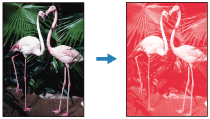
* Quando [Uma cor] estiver selecionado, as cópias de originais em preto e branco também serão contadas como cópias coloridas.
[Duas cores]
Copia em preto e em uma cor especificada.
* Você pode definir se todas as cores diferentes do preto serão copiadas na cor especificada ou apenas as cores próximas à cor especificada (cores aproximadas) serão copiadas na cor especificada. [Conversão cor cromática p/ impr. duas cores]
* Quando [Duas cores] estiver selecionado, as cópias de originais em preto e branco também serão contadas como cópias coloridas.
3
Pressione [OK].
A tela de cópia é exibida novamente.
NOTA
Velocidade de cópia
Se você selecionar [Auto (Cor/Preto e branco)] ao copiar um original em preto e branco, ele será copiado na mesma velocidade que um original colorido.
Ajustando a cor
Você pode ajustar os níveis de amarelo, magenta, ciano e preto para copiar com cores mais fiéis ao original ou mais vívidas do que o original.
1
Na tela de cópia, pressione [Opções]  [Equilíbrio de cores]. Tela de cópia
[Equilíbrio de cores]. Tela de cópiaA tela [Equilíbrio de cores] é exibida.
2
Mova o controle deslizante para a esquerda ou direita para ajustar os níveis de cor.
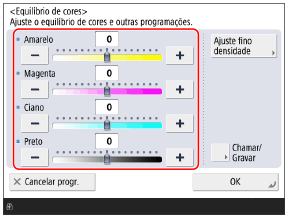
Exemplo de ajuste:

3
Ajuste os detalhes de cor, conforme necessário.
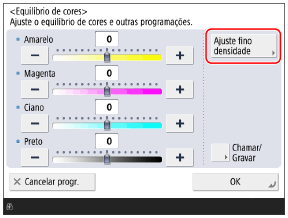
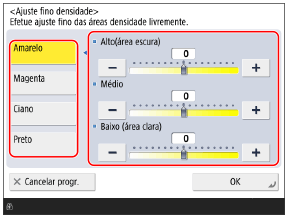
Ajustando o nível de cor de cada área de densidade de forma independente (Ajuste fino de densidade)
Ajuste os níveis das três áreas de densidade de cada cor.
1
Pressione [Ajuste fino densidade].
A tela [Ajuste fino densidade] é exibida.
2
Selecione a cor que deseja ajustar e mova os controles deslizantes para a esquerda ou direita de cada área de densidade para ajustar o nível.
3
Pressione [OK].
A tela [Equilíbrio de cores] é exibida novamente.
4
Pressione [OK].
Registrando as configurações de cores após o ajuste
Se você usa com frequência originais com um tom de cor específico, você pode registar as definições de cor ajustadas. Você pode então recuperar as configurações na tela para ajustar o equilíbrio de cores, evitando o trabalho de ajustar o equilíbrio de cores todas as vezes.
Você pode registrar até quatro configurações de cores.
Você pode registrar até quatro configurações de cores.
1
Pressione [Chamar/Gravar].
A tela [Chamar/Gravar] é exibida.
2
Selecione o botão no qual deseja registrar as configurações atuais e pressione [Gravar].
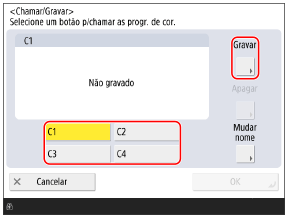
Se você selecionar um botão cujas configurações já estão registradas, as informações registradas serão substituídas.
3
Pressione [Sim].
As configurações são registradas e a tela [Chamar/Gravar] é exibida novamente.
4
Altere o nome do botão, se necessário.
Selecione o botão no qual as configurações estão registradas e pressione [Mudar nome].
5
Pressione [OK].
A tela [Equilíbrio de cores] é exibida novamente.
* Para acessar as configurações registradas, pressione [Chamar/Gravar] pressione o botão registrado pressione [OK].
pressione o botão registrado pressione [OK].5
Pressione [Fechar].
A tela de cópia é exibida novamente.
Configurando o tom de cor desejado com botões de um toque
Você pode ajustar automaticamente a cor da cópia simplesmente selecionando uma configuração de cor para obter o efeito visual desejado, como "clarear a tonalidade" ou "criar uma aparência retrô em preto e branco com tons sépia".
1
Na tela de cópia, pressione [Opções] [Ajustar cor selec. rápida]. Tela de cópia
[Ajustar cor selec. rápida]. Tela de cópiaA tela [Ajustar cor selec. rápida] é exibida.
2
Selecione a cor desejada.
Exemplo de ajuste:
Original

[Cores vivas]

[Cores suaves]

[Aclarar imagem]

[Escurecer imagem]

[Realçar reprodução]

[Tom sépia]

Se você selecionar [Realçar reprodução], o tom da cor será ajustado para que as áreas claras da imagem (realces) não estourem.
Você pode selecionar várias configurações de cores simultaneamente, com exceção das seguintes configurações de cores:
[Cores vivas] e [Cores suaves]
[Aclarar imagem], [Escurecer imagem] e [Realçar reprodução]
3
Pressione [OK] [Fechar].
[Fechar].A tela de cópia é exibida novamente.
NOTA
As configurações de [Equilíbrio de cores] alteram automaticamente de acordo com as configurações de cor selecionadas. Ajustando a cor
* Se você selecionar [Tom sépia], [Selecionar cor] será automaticamente configurada como [Uma cor (Tom sépia)].