
Elaborando livretos (cópia de livretos)
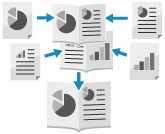
Você pode organizar o layout da página de modo que as cópias frente e verso formem um livreto quando dobradas ao meio. Você também pode adicionar uma capa usando papel diferente do documento principal.
Colocando originais ao fazer cópias em livreto
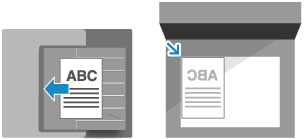
Coloque originais do mesmo tamanho. Não é possível copiar livretos de originais de tamanhos diferentes.
Coloque originais verticais na orientação retrato.
IMPORTANTE
Papel utilizável
A cópia em livreto pode não estar disponível em alguns tamanhos e tipos de papel. Se você usar papel grosso para a capa, a máquina poderá não copiar na capa, mesmo se tiver definido as configurações para fazer isso, dependendo da espessura do papel. Papel utilizável para impressão de livreto
1
Na tela de cópia, pressione [Opções]  [Folheto]. Tela de cópia
[Folheto]. Tela de cópiaA tela [Folheto: Programar tipo e papel] é exibida.
2
Selecione se deseja ou não organizar as páginas em layout de livreto.
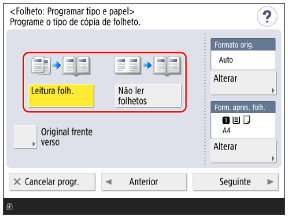
Normalmente, selecione [Leitura folh.]. Se estiver usando um original com páginas já organizadas no layout de livreto, selecione [Não ler folhetos].
Executando a cópia em livreto de originais frente e verso
Pressione [Original frente verso], selecione como o original se abre e pressione [OK].
[Tipo livro]
Selecione esta opção se a orientação superior e inferior da frente e do verso do original forem iguais.
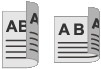
[Tipo calendário]
Selecione esta opção se a orientação superior e inferior da frente e do verso do original forem opostas.
Selecione o tamanho do original e o tipo de papel conforme necessário e depois pressione [Seguinte].
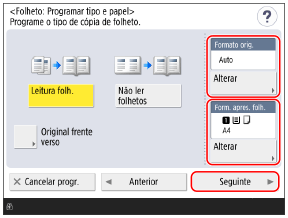
Aparece o ecrã [Folheto: Programações de finalização].
Ao alterar o tamanho do original
Pressione [Alterar] em [Formato orig.], selecione o tamanho do original e pressione [OK].
Ao alterar o papel a ser usado para a cópia em livreto
Pressione [Alterar] em [Form. apres. folh.], selecione o papel a ser usado e pressione [OK].
Na tela de seleção de papel, você pode pressionar [ ] para verificar os detalhes do papel selecionado.
] para verificar os detalhes do papel selecionado.A proporção de cópia (configuração de ampliação ou redução) é definida automaticamente de acordo com o tamanho de papel selecionado.
Para realizar a cópia em livreto de um original com ampliação de 100%, selecione o tamanho do papel do original quando aberto.
Exemplo: quando o tamanho do original é A4
Se papel de tamanho A4 (A4R) for colocado em [Form. apres. folh.], cada página será reduzida para o tamanho A5 ao ser copiada.
Se papel de tamanho A3 for selecionado em [Form. apres. folh.], cada página é copiada no tamanho A4.
4
Defina as configurações de capa, conforme necessário.
Você pode adicionar uma capa e usando papel diferente do papel do documento principal.
Você também pode copiar o original na capa. Inclua o original da capa no original normal para copiar na capa.
Você também pode copiar o original na capa. Inclua o original da capa no original normal para copiar na capa.
1
Pressione [Adic. capa].
A tela [Adic. capa] é exibida.
2
Defina se deseja copiar na capa.
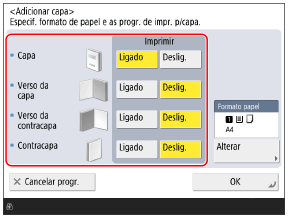
Selecione se deseja copiar em cada página que forma a capa.
3
Selecione o papel a ser usado como capa.
Pressione [Alterar] em [Formato de papel], selecione o papel a ser usado e pressione [OK].
Você só pode selecionar o mesmo tamanho de papel usado no documento principal.
Na tela de seleção de papel, você pode pressionar [] para verificar os detalhes do papel selecionado.
] para verificar os detalhes do papel selecionado.4
Pressione [OK].
A tela [Folheto: Programações de finalização] é exibida novamente.
5
Configure o tipo de abertura, conforme necessário.
Pressione [Tipo de abertura], selecione o tipo de abertura e pressione [OK].
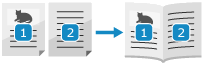
[Abertura p/a esquerda]
Em um layout de página dupla, as páginas são ordenadas como página esquerda e, depois, página direita.
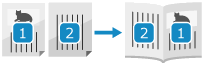
[Abertura p/a direita]
Em um layout de página dupla, as páginas são ordenadas como página direita e, depois, página esquerda.
6
Pressione [OK] [Fechar].
[Fechar].A tela de cópia é exibida novamente.