Corrigindo a densidade
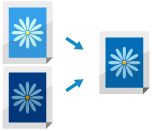
Se a densidade da cor dos dados digitalizados ou do resultado da impressão for muito diferente dos dados de origem ou do original, faça a correção para que a densidade seja mais próxima do original na digitalização. Você pode corrigir a densidade para cada função.
Use o painel de controle para corrigir a densidade. Você não pode fazer isso usando a UI Remota em um computador.
1
No painel de controle, pressione [ Progrs./Gravar] na tela [Início] ou outra tela. Tela [Início]
Progrs./Gravar] na tela [Início] ou outra tela. Tela [Início]A tela [Programações/Grav.] é exibida.
2
Pressione [Ajuste/Manutenção]  [Ajustar qualidade da imagem] [Corrigir densidade].
[Ajustar qualidade da imagem] [Corrigir densidade].A tela [Corrigir densidade] é exibida.
3
Deslize o controle para a esquerda ou direita para ajustar a densidade para cada função.
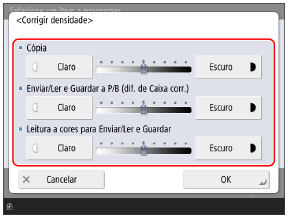
Quanto mais você desliza para o lado [Escuro], maior será a área impressa com máxima densidade.
Deslize para o lado [Claro] principalmente para ajustar a densidade intermédia. Observe que áreas preenchidas, texto e linhas podem ser impressas de forma similar a meio-tons com pontos faltando.
4
Pressione [OK].
Os ajustes são aplicados.