Tela [Início]
Esta tela é exibida quando você pressiona a tecla [ Home] no painel de controle.
Atalhos de funções, bem como informações sobre login e definições, são exibidos constantemente na parte superior da tela para operações rápidas, conforme necessário.
Os botões de funções e de definições são exibidos no meio da tela. Pressione [ ] ou [
 ] na parte inferior ou deslize a tela para a esquerda ou para a direita para alterar os botões de funções e de definições exibidos. Pressione esses botões para executar funções e alterar definições.
A linha do tempo (contendo o histórico de definições e informações de espera de impressão) é exibida no lado direito da tela.
O status da máquina e botões de operação são exibidos constantemente na parte inferior da tela para visualização e operações rápidas, conforme necessário.
Home] no painel de controle. Atalhos de funções, bem como informações sobre login e definições, são exibidos constantemente na parte superior da tela para operações rápidas, conforme necessário.
Os botões de funções e de definições são exibidos no meio da tela. Pressione [
] ou [] na parte inferior ou deslize a tela para a esquerda ou para a direita para alterar os botões de funções e de definições exibidos. Pressione esses botões para executar funções e alterar definições. A linha do tempo (contendo o histórico de definições e informações de espera de impressão) é exibida no lado direito da tela.
O status da máquina e botões de operação são exibidos constantemente na parte inferior da tela para visualização e operações rápidas, conforme necessário.
Atalhos de funções e informações de login e de configurações
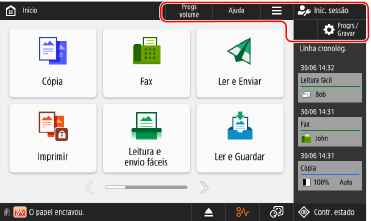
Atalhos de funções
Atalhos de funções registrados. Os atalhos são exibidos constantemente para que você possa acessar uma função sem precisar retornar à tela [Início], mesmo se estiver operando outra função. Registrando atalhos para funções usadas com frequência
[ ]
]
]Personalize a tela [Início] e configure as definições de gerenciamento. Você também pode pressionar e segurar o plano de fundo da tela [Início] para exibir os itens de [].
].[ Inic. sess.] e [
 Enc ses]
Inic. sess.] e [ Enc ses]Faça login e logout na máquina. Quando um usuário está conectado, o nome de usuário de login é exibido. Fazendo login na máquina
[ Programações/Grav.]
Programações/Grav.]Define várias configurações da máquina. Lista do menu [Programações/Grav.]
Botões de função e configuração
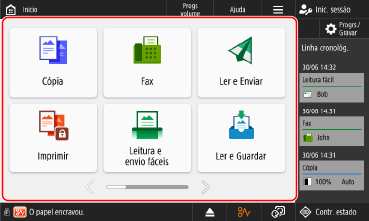
* Os botões que aparecem na tela variam dependendo do modelo, opções e status de configuração.
 | [Cópia] Copia originais. Operações de cópia |
 | [Fax] Envia documentos por fax. Enviando faxes |
 | [Ler e Enviar] Envia dados digitalizados. Enviando dados digitalizados |
 | [Imprimir] Força a impressão de documentos retidos na máquina. Imprimindo documentos em estado de retenção forçada |
 | [Leitura e envio fáceis]/[Leitura fácil] Digitaliza e envia os dados com operações simples. Depois de selecionar o destino, você pode digitalizar e nviar usando as configurações selecionadas automaticamente pela máquina. Enviando com Leitura e envio fáceis/Leitura fácil |
 | [Ler e Guardar] Salva os dados digitalizados nos seguintes locais: Salvando os dados digitalizados Outro dispositivo ou servidor na rede Dispositivo de memória USB |
 | [Aced.fich. guardados] Imprime ou envia dados salvos nos seguintes locais: Usando espaço de armazenamento Outro dispositivo ou servidor na rede Dispositivo de memória USB |
 | [Caixa faxes/I-faxes] Exibe, imprime e encaminha faxes e I-Faxes recebidos na caixa de entrada de RX de memória e na caixa de entrada de fax confidencial. |
 | [Progs. dest./encaminhadas] Registra destinos ao enviar e salvar dados digitalizados e faxes e define as configurações de encaminhamento para faxes e I-Faxes recebidos. |
 | [Progs volume] Ajusta o volume dos sons emitidos pela máquina. Ajustando o volume |
 | [Ajustar luminosid.] Ajusta o brilho da tela. |
 | [Portal Móvel] Conecte um dispositivo móvel à máquina. Conectando um dispositivo móvel à máquina |
 | [Scan for Mobile] Prepara a máquina para digitalizar ao operar e digitalizar a partir de um dispositivo. Usando um aplicativo dedicado para imprimir e digitalização (Canon PRINT) |
 | [Scanner remoto] Coloca a máquina online (pronta para digitalizar) ao operar e digitalizar a partir de um computador. Digitalizando a partir de um computador (somente Windows) |
 | [Atalho Progs/Grav.] Registra e recupera atalhos dos itens de configuração exibidos quando você pressiona [ Progrs./Gravar]. Registrando atalhos no menu de configurações |
 | [Progs pessoais] Configure o ambiente de operação para cada usuário conectado à máquina. Personalizando a exibição e operações de usuários individuais (configurações pessoais) |
 | [Contr. estado] Você pode selecionar [Estado/Registo trab.] para verificar o status de processamento, o histórico de cada função e a quantidade restante de consumíveis e peças. Você pode selecionar [Estado da operação] para verificar o status da máquina e operações, a causa dos problemas e os métodos de solução de problemas. |
 | [Ajuda] Você pode ler o código QR com um dispositivo móvel para exibir o Guia do usuário (este manual) no navegador da Internet no dispositivo móvel. |
Além dos botões de função e configuração acima, esta tela também exibe os botões Pessoal e Compartilhado registrados. Adicionando botões à tela [Início] (botões pessoais e compartilhados)
Botão Linha do tempo e Parar
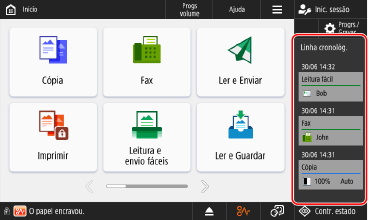
[Linha cronológ.]
Exibe o histórico de configurações e informações sobre trabalhos aguardando impressão para operações rápidas. Exibir e operar a linha do tempo
Itens de status e botões de operação da máquina
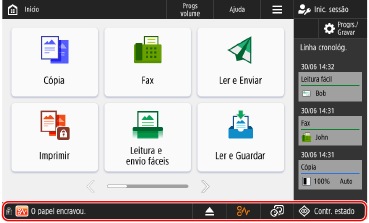
[ Contr. estado]
Contr. estado]Você pode selecionar [Estado/Registo trab.] para verificar o status de processamento, o histórico de cada função e a quantidade restante de consumíveis e peças.
Você pode selecionar [Estado da operação] para verificar o status da máquina e operações, a causa dos problemas e os métodos de solução de problemas.
Exibição de status
Exibe o status da máquina e informações de erro usando mensagens e ícones. Uma mensagem aparece
Exibição de botão
Exibe os botões abaixo da esquerda para a direita, de acordo com o status e as configurações da máquina.
* Os botões que aparecem na tela variam dependendo do modelo e das opções.
Quando um dispositivo de memória USB está inserido
 Ejeta o dispositivo de memória USB com segurança. Removendo o dispositivo de memória USB
Quando a manutenção é necessária
Pressione um botão para exibir o procedimento da manutenção necessária.
 Remover uma obstrução de papel
 Remover grampos encravados ou adicionar grampos
 Substituir cartuchos de toner
 Substituir o depósito de resíduo de toner
 Descartar resíduos de grampo, resíduos de perfuração e aparas.
 Substituir peças consumíveis
Quando o idioma de exibição pode ser alterado por botão
 Selecione o idioma de exibição.