Cancelando a impressão
Depois de executar a impressão usando um driver de um computador, você poderá cancelar a impressão a partir do computador.
Após os dados de impressão terem sido enviados para a máquina ou após executar a impressão sem usar um driver, você pode cancelar a impressão usando o painel de controle ou a UI Remota.
Após os dados de impressão terem sido enviados para a máquina ou após executar a impressão sem usar um driver, você pode cancelar a impressão usando o painel de controle ou a UI Remota.
Cancelando a impressão de um computador
Ao usar o Windows
Se a tela de impressão for exibida, clique em [Cancelar].
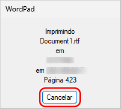
Se a tela acima não for exibida, clique duas vezes no ícone da impressora na área de notificação do Windows, selecione o documento a ser cancelado e clique com o botão direito em [Cancelar]  clique em [Sim].
clique em [Sim].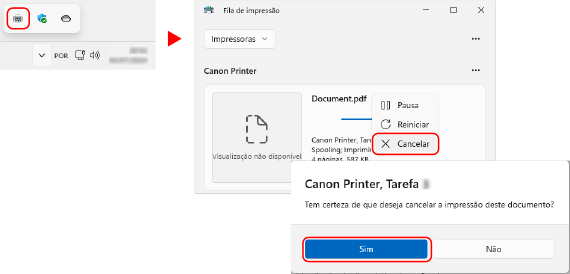
Se o ícone da impressora não for exibido na área de notificação do Windows ou o documento a ser cancelado não for exibido, os dados de impressão são enviados para a máquina após serem processados no computador.
Nesse caso, cancele a impressão usando o painel de controle da máquina ou a UI Remota. Cancelando a impressão com o painel de controle ou UI Remota
Nesse caso, cancele a impressão usando o painel de controle da máquina ou a UI Remota. Cancelando a impressão com o painel de controle ou UI Remota
Ao usar o macOS
Clique no ícone da impressora no Dock e clique em [ ] do documento para cancelar a impressão.
] do documento para cancelar a impressão.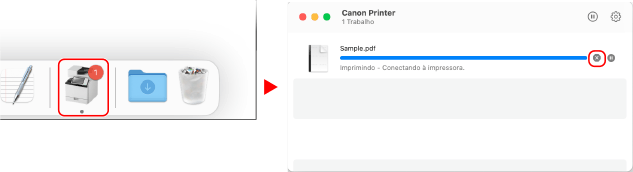
Cancelando a impressão com o painel de controle ou UI Remota
Ao cancelar a impressão com o painel de controle
Siga as instruções na tela para cancelar a impressão.
* Se a tela de confirmação aparecer quando você cancelar a impressão, pressione [Sim].
Se a tela de impressão for exibida, clique em [Cancelar].
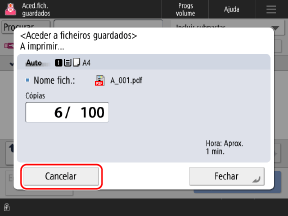
Se a tela de impressão for exibida, pressione [Trabs impr.], selecione o trabalho a ser cancelado na lista de trabalhos de impressão e pressione [Cancelar impressão].
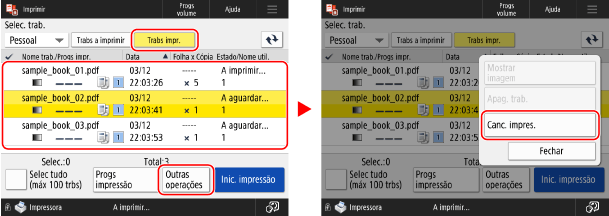
Se nenhuma das telas acima for exibida, pressione [ Stop], selecione o trabalho a ser cancelado na lista de impressão e pressione [Cancelar].
Stop], selecione o trabalho a ser cancelado na lista de impressão e pressione [Cancelar].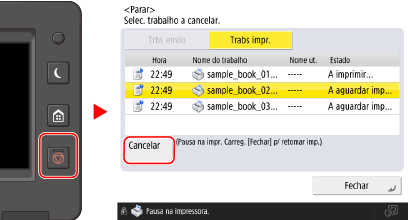
Cancelando a impressão com a UI Remota
Você pode cancelar a impressão na tela da UI Remota exibida selecionando [Controlo estado/Cancelar] [Cópia/Impressão] [Estado trabalho]. Verificando o uso e os registros com a UI Remota
[Cópia/Impressão] [Estado trabalho]. Verificando o uso e os registros com a UI Remota