Configurações de tamanho e orientação
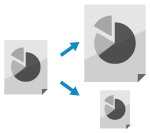
Você pode configurar o tamanho e a orientação do original de acordo com o original colocado.
Configurando o tamanho do original
Quando um original de tamanho padrão é colocado, o tamanho do original é detectado automaticamente por padrão.
* Para obter detalhes sobre os tamanhos de original que podem ser detectados automaticamente, veja o seguinte:
Defina manualmente o tamanho do original colocado nos seguintes casos:
Quando o tamanho do originais colocado não pode ser detectado automaticamente
Quando for detectado um tamanho diferente do original colocado
Quando falta parte da imagem na borda do original após a digitalização
1
Na tela de digitalização, pressione o botão de configuração do tamanho do original. Tela de digitalização
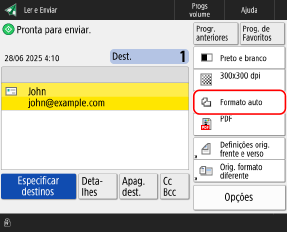

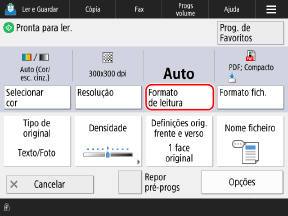
A tela [Formato de leitura] é exibida.
2
Selecione o tamanho do original colocado.
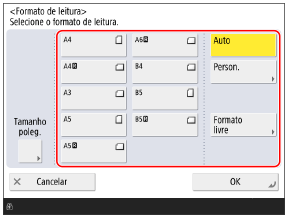
Dependendo da configuração, o local onde colocar o original pode ser restrito à placa de vidro ou o alimentador. Se o original for colocado em um local diferente, coloque-o no local listado. Posicionando originais
Ao colocar um original de tamanho personalizado
Insira o tamanho (comprimento dos lados) do original a ser definido.
1
Pressione [Person.].
2
Insira o comprimento dos lados para [X] e [Y] e pressione [OK].
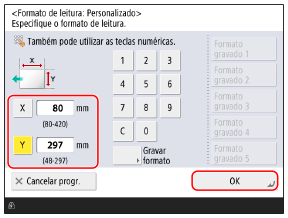
Pressione [X] e [Y] para selecioná-los e insira os valores.
Ao registrar tamanhos de original usados com frequência, eles podem ser acessados pressionando [Formato gravado 1] a [Formato gravado 5].
Registrando o tamanho de um original
Siga o procedimento abaixo para registrar tamanhos usados com frequência ao usar originais específicos de tamanho fora do padrão. Você pode acessar o tamanho na tela de inserção de tamanho, sem ter que inserir o tamanho toda vez.
Você pode registrar até cinco tamanhos de original.
Você pode registrar até cinco tamanhos de original.
Pressione [Gravar formato]  selecione o botão no qual deseja registrar o tamanho pressione [Gravar/Editar] insira os comprimentos do lado [X] e do lado [Y] pressione [OK] [Fechar] selecione o botão no qual deseja registrar o tamanho pressione [Gravar/Editar] insira os comprimentos do lado [X] e do lado [Y] pressione [OK] [Fechar] |
* Na tela de registro de tamanho, você pode selecionar um botão e pressionar [Mudar nome] para renomear o botão.
Ao colocar um original de tamanho livre
Se você não souber o tamanho (comprimento dos lados) do original colocado, selecione [Formato livre].
* Se definido como [Formato livre], o original só pode ser colocado no alimentador.
* Dependendo do seu modelo, a seguinte tela será exibida ao selecionar [Formato livre]. Selecione a orientação do original carregado e depois pressione [OK].
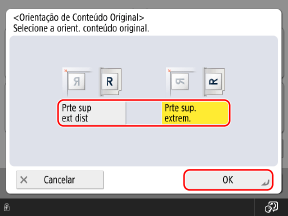
Selecione [Prte sup ext dist] se o texto no cartão de visitas estiver escrito horizontalmente.
Selecione [Prte sup. extrem.] se o texto no cartão de visitas estiver escrito verticalmente.
Ao digitalizar originais de tamanho especial como OFICIO 

Pressione [Outro formato] e selecione o tamanho de papel.
3
Pressione [OK].
A tela de digitalização é exibida novamente.
Configurando a orientação do original
Defina a orientação do original colocado de modo que a parte superior e inferior dos dados digitalizados sejam exibidas corretamente.
1
Pressione [Opções] [Orientação Conteúd. Orig]. Tela de digitalização
[Orientação Conteúd. Orig]. Tela de digitalizaçãoA tela [Orientação Conteúd. Orig] é exibida.
2
Selecione [Prte sup ext dist] ou [Prte sup. extrem.] de acordo com o original colocado.
3
Pressione [OK] [Fechar].
[Fechar].A tela de digitalização é exibida novamente.