Configuração de cores
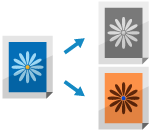
Você pode selecionar as cores a serem usadas ao digitalizar, ou digitalizar originais com uma cor específica removida.
Selecionando uma cor
Selecione uma cor ao digitalizar.
* A cor que pode ser selecionada é restrita com base na configuração de formato de arquivo.
Arquivos TIFF são restritos a [Preto e branco].
Arquivos JPEG e OOXML são restritos a [Auto (Cor/esc. cinz.)], [Todas as cores] e [Escala cinzent.].
1
Na tela de digitalização, pressione o botão de configuração para selecionar a cor. Tela de digitalização
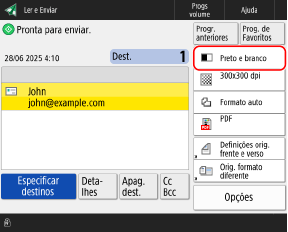

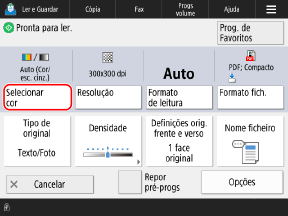
A tela [Selecionar cor] é exibida.
2
Selecione uma cor ao digitalizar.
[Auto (Cor/esc. cinz.)]
Detecta automaticamente a cor do original. Os originais coloridos são copiados em cores e originais em preto e branco são copiados em escala de cinza.
* Quando o texto estiver desbotado ou o original tiver grandes volumes de texto, selecione [Auto (Cor/Preto e branco)].
* Os originais coloridos podem ser detectados como preto e branco dependendo da condição do original, como quando apenas as bordas do original são coloridas. Neste caso, selecione [Todas as cores].
[Auto (Cor/Preto e branco)]
Detecta automaticamente a cor do original. Os originais coloridos são digitalizados em cores e originais em preto e branco são digitalizados em preto e branco.
* Os originais coloridos podem ser detectados como preto e branco dependendo da condição do original e tamanho, como quando apenas as bordas do original são coloridas. Neste caso, selecione [Todas as cores].
[Todas as cores]
Digitaliza em quatro cores, independentemente da cor do original.
* Quando definido como [Todas as cores], os originais em preto e branco também contam como digitalizações coloridas.
[Escala cinzent.]
Digitaliza em escala de cinza do branco ao preto, independentemente da cor do original.
Como utiliza diferentes níveis de cinza, como branco, cinza-claro, cinza, cinza-escuro e preto, parece mais natural e suave do que a configuração Preto e Branco.
Como utiliza diferentes níveis de cinza, como branco, cinza-claro, cinza, cinza-escuro e preto, parece mais natural e suave do que a configuração Preto e Branco.
* Quando o texto estiver desbotado ou o original tiver grandes volumes de texto, selecione [Preto e branco].
[Preto e branco]
Digitaliza em preto e branco, independentemente da cor do original.
3
Pressione [OK].
A tela de digitalização é exibida novamente.
Digitalizando com uma cor específica removida
Você pode digitalizar originais com uma cor específica removida.
1
Na tela de digitalização, pressione [Opções]  [Remover cor específica]. Tela de digitalização
[Remover cor específica]. Tela de digitalizaçãoAparece o ecrã [Remover cor específica].
2
Selecione a cor a ser removida e pressione [OK].
Exemplo: Na tela Digitalizar e enviar
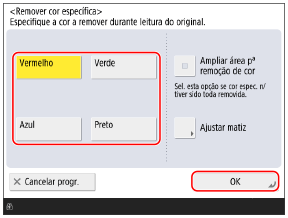
Se a cor especificada não for removida, ative [Ampliar área pª remoção de cor].
Se você selecionou [Vermelho], [Verde] ou [Azul], poderá pressionar [Ajustar matiz] para ajustar o matiz.
3
Pressione [Fechar].
A tela de digitalização é exibida novamente.