Preparativos para usar outra máquina ou servidor na rede
Para acessar e usar diretamente o Advanced Box em outra máquina ou em um servidor de arquivos (servidor Windows) na rede, você precisa registrar as informações usadas para acessá-lo como um destino de conexão.
Para selecionar um destino de conexão registrado, no painel de controle, pressione [Rede] em [Ler e Guardar] ou [Aceder a ficheiros guardados] na tela [Início].
Para selecionar um destino de conexão registrado, no painel de controle, pressione [Rede] em [Ler e Guardar] ou [Aceder a ficheiros guardados] na tela [Início].
Esta seção descreve o procedimento para usar a IU Remota a partir de um computador para registrar o Advanced Box de outra máquina.
No painel de controle, selecione [ Progrs./Gravar] na tela [Início] ou em outra tela e depois selecione [Programações de funções] para configurar as definições. [Programações de locais na rede]
No painel de controle, selecione [
Progrs./Gravar] na tela [Início] ou em outra tela e depois selecione [Programações de funções] para configurar as definições. [Programações de locais na rede]Preparativos necessários
Prepare as informações para acessar o destino de conexão, incluindo o nome de host ou endereço IP do destino de conexão e o método de abertura do destino de conexão (protocolo de comunicação).
1
Faça login na UI Remota. Iniciando a UI Remota
2
Na página do Portal da UI Remota clique em [Programações/Grav.]. Página do portal da UI Remota
3
Clique em [Guardar/Aceder a ficheiros]  [Programações de locais na rede].
[Programações de locais na rede].A tela [Programações de locais na rede] é exibida.
4
Clique em [Gravar novo destino de ligação].
A tela [Gravar nova ligação externa] é exibida.
5
Defina as informações do destino de conexão.
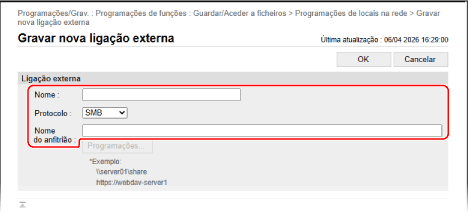
[Nome]
Insira o nome do destino de conexão.
O nome é exibido em uma lista de destinos de conexão quando você pressiona [Rede] em [Ler e Guardar] ou [Aceder a ficheiros guardados].
O nome é exibido em uma lista de destinos de conexão quando você pressiona [Rede] em [Ler e Guardar] ou [Aceder a ficheiros guardados].
[Protocolo]
Selecione o método de abertura (protocolo de comunicação) do destino de conexão.
Quando o destino de conexão estiver aberto como servidor SMB, selecione [SMB].
Quando o destino de conexão estiver aberto como servidor WebDAV, selecione [WebDAV].
[Nome do anfitrião]
Insira o caminho de rede do destino de conexão.
Quando [SMB] está selecionado em [Protocolo]
Ao conectar a um Espaço compartilhado, digite o seguinte:
\\<nome de host ou endereço IP do destino de conexão>\compartilhar |
Exemplo de entrada:
\\192.168.1.21\compartilhar
\\192.168.1.21\compartilhar
Ao conectar a um Espaço pessoal, digite o seguinte:
\\<nome de host ou endereço IP do destino de conexão>\usuários |
Exemplo de entrada:
\\192.168.1.21\usuários
\\192.168.1.21\usuários
Quando [WebDAV] está selecionado em [Protocolo]
Insira [Nome do anfitrião] e clique em [Programações]. Na tela [Programações de caminho da pasta], digite [Caminho da pasta] e clique em [OK].
Insira o seguinte em [Nome do anfitrião]:
http(s)://<nome de host ou endereço IP do destino de conexão> |
Exemplo de entrada:
https://192.168.1.21
https://192.168.1.21
Insira o seguinte em [Caminho da pasta]:
Ao conectar a um Espaço compartilhado, digite "/compartilhar".
Ao conectar a um Espaço pessoal, digite "/usuários".
6
Clique em [OK].
O destino de conexão registrado é adicionado à tela [Programações de locais na rede].
7
Saia da UI Remota.
IMPORTANTE
Não registre nada além do Advanced Box em outra máquina ou servidor Windows como destino de conexão. Isso poderá resultar em mau funcionamento.
NOTA
Editando as informações de um destino de conexão registrado
Clique no nome do destino de conexão que deseja editar na tela [Programações de locais na rede] para editar as informações registradas.
Restringindo o protocolo de comunicação ao conectar
Você pode aumentar a segurança restringir os protocolos de comunicação que podem ser usados quando conectado ao Advanced Box em outra máquina ou servidor Windows. [Protocolo para referência externa]
Verificando o certificado do servidor ao usar a comunicação criptografada TLS
Quando o destino de conexão usa TLS, você pode definir as configurações para verificar um certificado de servidor enviado do destino de conexão. Em caso de erro, a conexão é encerrada, reduzindo o risco de falsificação por terceiros. [Conf. certificado TLS para acesso à rede]