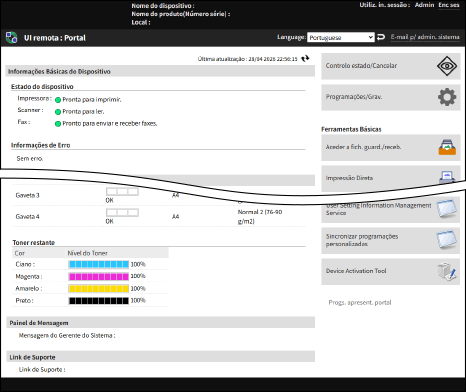
Página do portal da UI Remota
Quando você faz login na UI Remota, a página do Portal (página inicial da UI Remota) é exibida. Clique nos botões para verificar o status das operações da máquina, visualizar várias informações e alterar as configurações.
[Nome do dispositivo]
Exibe o nome do dispositivo definido na seguinte localização: [Programações/Grav.]

[Gestão do dispositivo]
[Programações de info sobre o dispositivo].
[Nazwa Produktu(Numer Seryjny)]
Exibe o nome do produto e o número de série da máquina.
[Local]
Exibe o lugar de instalação definido no seguinte local: [Programações/Grav.]
[Gestão do dispositivo]
[Programações de info sobre o dispositivo].
[Utiliz. in. sessão]
Exibe as informações do usuário conectado.
[Enc ses]
Faz log out da UI Remota e exibe a tela de login novamente.
[Language]
Alterna o idioma de exibição da UI Remota.
Os idiomas de exibição do computador e da UI Remota devem coincidir. Se forem diferentes, as informações inseridas podem não ser exibidas corretamente, ou talvez você não consiga acessar uma pasta, servidor ou outros destinos especificados.
[E-mail p/admin. sistema]
Cria um e-mail para o administrador definido no seguinte local: [Programações/Grav.]
[Gestão do utilizador]
[Progs administrador sistema/Info pessoa de contacto].
[Última atualização]
Exibe a data e hora de atualização de informações na página do Portal.
Clique em [

] à direita da data e hora para atualizá-los.
[Informações Básicas do Dispositivo]
Exibe o status atual e qualquer informação de erro da máquina.
Se ocorrer um erro, aparece na tela o link para [Informações de Erro].
[Informações de Consumíveis]
Exibe a informação da fonte do papel e a quantidade de toner restante.
[Painel de Mensagem]
[Link de Suporte]
Exibe o link para as informações de suporte da máquina que está definido no seguinte local: [Programações/Grav.]
[Licença/Outro]
[Painel de Mensagem/Link de Suporte].
[Controlo estado/Cancelar]
Ao clicar, aparece a tela [Controlo estado/Cancelar].
Você pode verificar o status do processamento e os registros de cada função, status de operação da máquina e informações de erro.
Verificando o uso e os registros com a UI Remota[Programações/Grav.]
Ao clicar, aparece a tela [Programações/Grav.].
As configurações e operações ficam disponíveis dependendo dos privilégios do usuário conectado.
Gerenciando a máquina a partir de um computador (UI Remota)Os itens que podem ser configurados na tela [Programações/Grav.] são praticamente iguais àqueles do menu [Programações/Grav.] no painel de controle, porém, alguns itens só podem ser configurados no painel de controle ou na UI Remota.
Lista do menu [Programações/Grav.]Dependendo do item, pode ser necessário reiniciar a máquina para que as alterações das configurações sejam aplicadas.
[Ferramentas Básicas]
Ao clicar em um botão, cada tela é exibida.
[Aceder a fich. guard./receb.]
Você pode verificar, imprimir e encaminhar os dados armazenados nas seguintes localizações:
[Impressão Direta]
Você pode imprimir arquivos armazenados em um computador ou rede especificando-os diretamente na UI Remota.
Usando um navegador da web para imprimir (Impressão Direta)[Livro de endereços]
Você pode registrar os destinos no catálogo de endereços, além de editar os destinos registrados.
[Operação remota]
Exibido quando [Programações de funcionamento remoto] está ativado.
Permite que a tela do painel de controle seja exibida e operada em um computador. Isso permite configurar definições e realizar trabalhos mesmo quando você estiver longe da máquina.
[Ferramentas de Gerenciamento]
Ao clicar em cada botão, a tela correspondente é exibida.
* Apenas um administrador com privilégios correspondentes podem exibir essas telas.
* Os botões exibidos podem variar dependendo do status da instalação das opções do sistema e dos aplicativos MEAP.
[Service Management Service]
Você pode instalar e gerenciar aplicativos MEAP.
Ampliando as funções (MEAP)[User Setting Information Management]
Você pode excluir as informações de configurações do usuário.
Excluindo informações de configurações do usuário[Sincronizar programações personalizadas]
Você pode definir as configurações para sincronizar os dados personalizados entre várias máquinas multifuncionais da Canon na mesma rede.
Usando múltiplas máquinas multifuncionais da Canon com as mesmas configurações (sincronizando dados personalizados)NOTA
Você pode alterar a ordem da lista dos botões em [Ferramentas Básicas] e [Ferramentas de Gerenciamento] usando as [Progs. apresent. portal] na parte inferior direita da tela.