Correction de la densité non homogène

Si le résultat de l’impression présente une densité inégale, corrigez-le pour que la densité devienne uniforme.
Vous ne pouvez pas effectuer de correction pendant l’impression ou la numérisation ou lorsque le toner est insuffisant.
Vous ne pouvez pas effectuer de correction pendant l’impression ou la numérisation ou lorsque le toner est insuffisant.
Il existe deux méthodes pour corriger une densité inégale : la corriger automatiquement en numérisant une page de test imprimée avec la machine, ou la corriger en saisissant manuellement les valeurs de densité. Mesurez les valeurs de densité à l’aide d’un densitomètre ou effectuez un contrôle visuel.
IMPORTANT
Le toner est utilisé pour la correction.
Une correction fréquente peut affecter la durée de vie de la cartouche de toner.
Si les anomalies ne se résolvent pas même après avoir effectué la correction, il se peut que la quantité de toner restante soit faible. Il est recommandé de vérifier la quantité restante de toner et de remplacer les cartouches de toner, le cas échéant.
Correction automatique par numérisation
Numérisez la page de test imprimée avec la machine pour que les valeurs de densité soient déterminées et corrigées.
Utilisez le panneau de commande pour effectuer le réglage complet. Vous ne pouvez pas effectuer de correction à l’aide de l’interface utilisateur distante depuis un ordinateur.
Utilisez le panneau de commande pour effectuer le réglage complet. Vous ne pouvez pas effectuer de correction à l’aide de l’interface utilisateur distante depuis un ordinateur.
1
Sur le panneau de commande, appuyez sur [ Régl./Enreg.] sur l’écran [Accueil] ou un autre écran. Écran [Accueil]
Régl./Enreg.] sur l’écran [Accueil] ou un autre écran. Écran [Accueil]L'écran [Réglages/Enregistrement] s'affiche.
2
Appuyez sur [Réglage/Maintenance]  [Régler type d'image] [Corriger aberrations].
[Régler type d'image] [Corriger aberrations].L'écran [Corriger aberrations] s'affiche.
3
Appuyez sur [Correction scanner].
L’écran [Choisir papier] s’affiche. Vous pouvez vérifier les formats de papier utilisables et le type de papier actuellement sélectionné.
4
Sélectionnez la source de papier contenant le papier utilisable chargé, puis appuyez sur [OK].
5
Appuyez sur [Démarrer l'impression].
Deux pages de test sont imprimées.
6
Ouvrez le chargeur.
7
Suivez les instructions à l’écran pour placer la page de test 1 sur la vitre d’exposition.
8
Fermez délicatement le chargeur.
9
Appuyez sur [Début lecture].
La page de test 1 est numérisée.
10
Retirez la page de test 1 de la vitre d’exposition.
11
Répétez les étapes 8 à 11 pour numériser la page de test 2.
La page de test est numérisée et la correction est effectuée.
Lorsque la correction est terminée, [Le réglage est terminé.] s’affiche.
Lorsque la correction est terminée, [Le réglage est terminé.] s’affiche.
12
Retirez la page de test de la vitre d’exposition.
13
Appuyez sur [OK] [Fermer].
[Fermer].Correction par saisie des valeurs de densité (vérification à l’aide d’un densitomètre)
Mesurez la page de test imprimée à l’aide d’un densitomètre commercial et saisissez les valeurs de densité mesurées pour effectuer des corrections afin que la densité des zones de demi-teinte soit uniforme.
Ce réglage s’effectue sur le panneau de commande. Il ne peut pas être effectué à l’aide de l’interface utilisateur distante depuis un ordinateur.
1
Sur le panneau de commande, appuyez sur [ Régl./Enreg.] sur l’écran [Accueil] ou un autre écran. Écran [Accueil]
Régl./Enreg.] sur l’écran [Accueil] ou un autre écran. Écran [Accueil]L'écran [Réglages/Enregistrement] s'affiche.
2
Appuyez sur [Réglage/Maintenance] [Régler type d'image] [Corriger aberrations].
[Régler type d'image] [Corriger aberrations].L'écran [Corriger aberrations] s'affiche.
3
Appuyez sur [Correction densitomètre] [Démarrer l'impression].
[Démarrer l'impression].Imprimez une page de test.
Appuyez sur [Régl. fin].
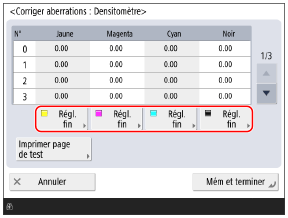
5
Saisissez les valeurs de densité.
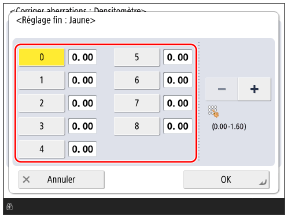
Mesurez les échantillons de couleur 0 à 8 sur la page de test à l’aide d’un densitomètre et indiquez la valeur de densité mesurée pour chaque numéro.
6
Appuyez sur [OK].
L’écran de l’étape 4 s’affiche à nouveau.
7
Appuyez sur [Imprimer page de test] [Démarrer l'impression].
[Démarrer l'impression].Une page de test après correction est imprimée.
8
Vérifiez la page de test et, s’il n’y a pas de problème, appuyez sur [Mém et terminer].
Les valeurs de densité sont enregistrées.
Si la page de test après correction présente une densité inégale, procédez à une correction visuelle. Saisie manuelle des valeurs d’ajustement (correction visuelle)
Si la page de test après correction présente une densité inégale, procédez à une correction visuelle. Saisie manuelle des valeurs d’ajustement (correction visuelle)
9
Appuyez sur [OK] [Fermer].
[Fermer].Saisie manuelle des valeurs d’ajustement (correction visuelle)
Si vous ne possédez pas de densitomètre ou si la correction par densitomètre ne résout pas le problème, imprimez une page de test et vérifiez manuellement les valeurs d’ajustement à saisir.
Utilisez le panneau de commande pour effectuer la correction. Vous ne pouvez pas effectuer de réglage à l’aide de l’interface utilisateur distante depuis un ordinateur.
1
Sur le panneau de commande, appuyez sur [ Régl./Enreg.] sur l’écran [Accueil] ou un autre écran. Écran [Accueil]
Régl./Enreg.] sur l’écran [Accueil] ou un autre écran. Écran [Accueil]L'écran [Réglages/Enregistrement] s'affiche.
2
Appuyez sur [Réglage/Maintenance] [Régler type d'image] [Corriger aberrations].
[Régler type d'image] [Corriger aberrations].L'écran [Corriger aberrations] s'affiche.
3
Appuyez sur [Correction visuelle] [Imprimer page de test] [Démarrer l'impression].
[Imprimer page de test] [Démarrer l'impression].Imprimez une page de test.
Appuyez sur [Régl. fin].
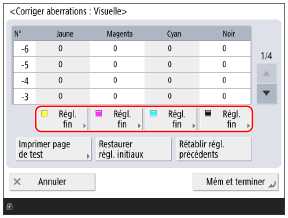
5
Saisissez les valeurs d’ajustement.
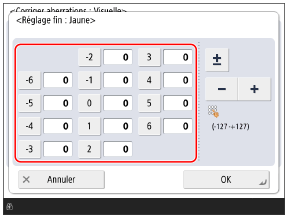
Vérifiez manuellement les valeurs d’ajustement à saisir à partir des échantillons de couleur sur la page de test, puis saisissez les valeurs d’ajustement.
* Saisissez une valeur positive pour augmenter la densité ou une valeur négative pour réduire la densité.
* Les numéros des échantillons de couleur sur la page de test vont de -6 à +6.
6
Appuyez sur [OK].
L’écran de l’étape 4 s’affiche à nouveau.
7
Appuyez sur [Imprimer page de test] [Démarrer l'impression].
[Démarrer l'impression].Une page de test après correction est imprimée.
8
Vérifiez la page de test et, s’il n’y a pas de problème, appuyez sur [Mém et terminer].
Les valeurs d’ajustement sont enregistrées.
9
Appuyez sur [OK] [Fermer].
[Fermer].